
Repérage, tests et choix : un guide pratique et méthodique pour identifier l’alimentation de son PC et prendre des décisions éclairées. Le texte suit le parcours typique d’un utilisateur confronté à une mise à jour ou à un dysfonctionnement : inspection visuelle, investigation logicielle, vérifications électriques, calcul de la puissance alimentation PC requise, puis choix de remplacement en fonction de la compatibilité alimentation PC. Des méthodes rapides (logiciels, étiquette visible) aux procédures de diagnostic plus techniques (multimètre, testeur PSU), chaque étape est décomposée avec exemples concrets et conseils pratiques pour limiter les risques.
En bref :
- Identifier alimentation PC via étiquette interne, outils logiciels ou facturation.
- Tester l’alimentation PC avec un multimètre, un testeur dédié ou la méthode trombone (réservée aux techniciens prudents).
- Vérifier la puissance alimentation PC nécessaire en additionnant consommation CPU, GPU et périphériques.
- Tenir compte du type alimentation ordinateur (ATX, SFX), des connecteurs alimentation PC et de la modularité avant de remplacer alimentation PC.
- Interpréter les symptômes (redémarrages, bruit, odeur) pour un diagnostic alimentation ordinateur précis.
Comment savoir quelle est l’alimentation de son PC : méthodes d’identification fiables
Pour commencer, il est essentiel d’identifier précisément le modèle alimentation PC, la marque alimentation PC et la puissance alimentation PC indiquée. Plusieurs approches complémentaires permettent d’obtenir ces informations sans forcément démonter la machine.
Première voie : l’observation visuelle. Sur la plupart des tours, une étiquette située sur la face latérale de l’alimentation affiche la marque, le modèle, les rails (+12V, +5V, +3.3V) et la puissance en watts. Si l’unité est orientée côté ventilateur, l’étiquette est visible depuis la grille d’aération. Exemple concret : un utilisateur rencontre un message d’erreur après l’installation d’une carte graphique ; l’étiquette indique 450 W, insuffisant pour la nouvelle GPU de 250 W. Cela oriente immédiatement vers un remplacement.
Deuxième voie : logiciels d’inventaire. Certains outils avancés comme HWiNFO ou AIDA64 peuvent remonter des informations sur le PSU, surtout dans les systèmes préconfigurés ou OEM. Ces outils permettent aussi de relever les tensions en temps réel et d’aider au diagnostic alimentation ordinateur. Ils sont utiles lorsque l’accès physique à l’alimentation est restreint dans des boîtiers compacts.
Troisième voie : documents et facturation. La fiche technique fournie lors de l’achat, la facture ou les emails de commande contiennent souvent la référence du bloc d’alimentation. Vérifier ces éléments est la méthode la plus sûre lorsque l’ordinateur a été acheté en kit ou chez un assembleur. Pour des astuces de gestion d’énergie et appareils mobiles complémentaires, on pourra consulter des guides utiles comme charger un ordinateur portable sans chargeur.
Quatrième voie : reconnaissance des connecteurs. L’examen des câbles sortant de l’alimentation renseigne sur le type d’alimentation : la présence de connecteurs PCIe à 6+2 broches indique une capacité à alimenter des cartes graphiques puissantes, les prises SATA montrent un support pour disques modernes, et le câble EPS 4+4 est dédié au processeur. Une liste d’observations rapides :
- Présence d’un câble 24 broches : alimentation ATX standard.
- Connecteurs PCIe 6+2 : adapté aux GPU modernes.
- Fiches Molex ou SATA : type de périphériques pris en charge.
- Câble EPS 4+4 : alimentation CPU pour cartes mères ATX/ATX12V.
Un tableau récapitulatif permet de comparer méthodes, avantages et limites :
| Méthode | Informations obtenues | Avantages | Limites |
|---|---|---|---|
| Étiquette physique | Marque, modèle, puissance | Fiable, précise | Accès nécessaire, parfois cachée |
| Logiciels (HWiNFO) | Tensions, parfois modèle | Sans ouverture du boîtier | Peut être incomplet |
| Facture/documentation | Référence exacte | Concordance administrative | Disponible seulement si conservée |
| Inspection connecteurs | Types de câble, compatibilité | Rapide, sans démontage complet | Ne donne pas la puissance exacte |
Ces méthodes permettent d’identifier alimentation PC de manière pragmatique. Pour qui a besoin d’une vérification sans ouvrir le PC, des solutions logicielles et des indices physiques suffisent souvent. Le fil conducteur de ce guide sera le cas de Marc, client en magasin confronté à un upgrade GPU : l’identification par étiquette a orienté le choix d’un bloc plus robuste et compatible.
Insight : commencer par l’étiquette ou la facture économise du temps et réduit le risque d’erreur lors d’un achat de remplacement.
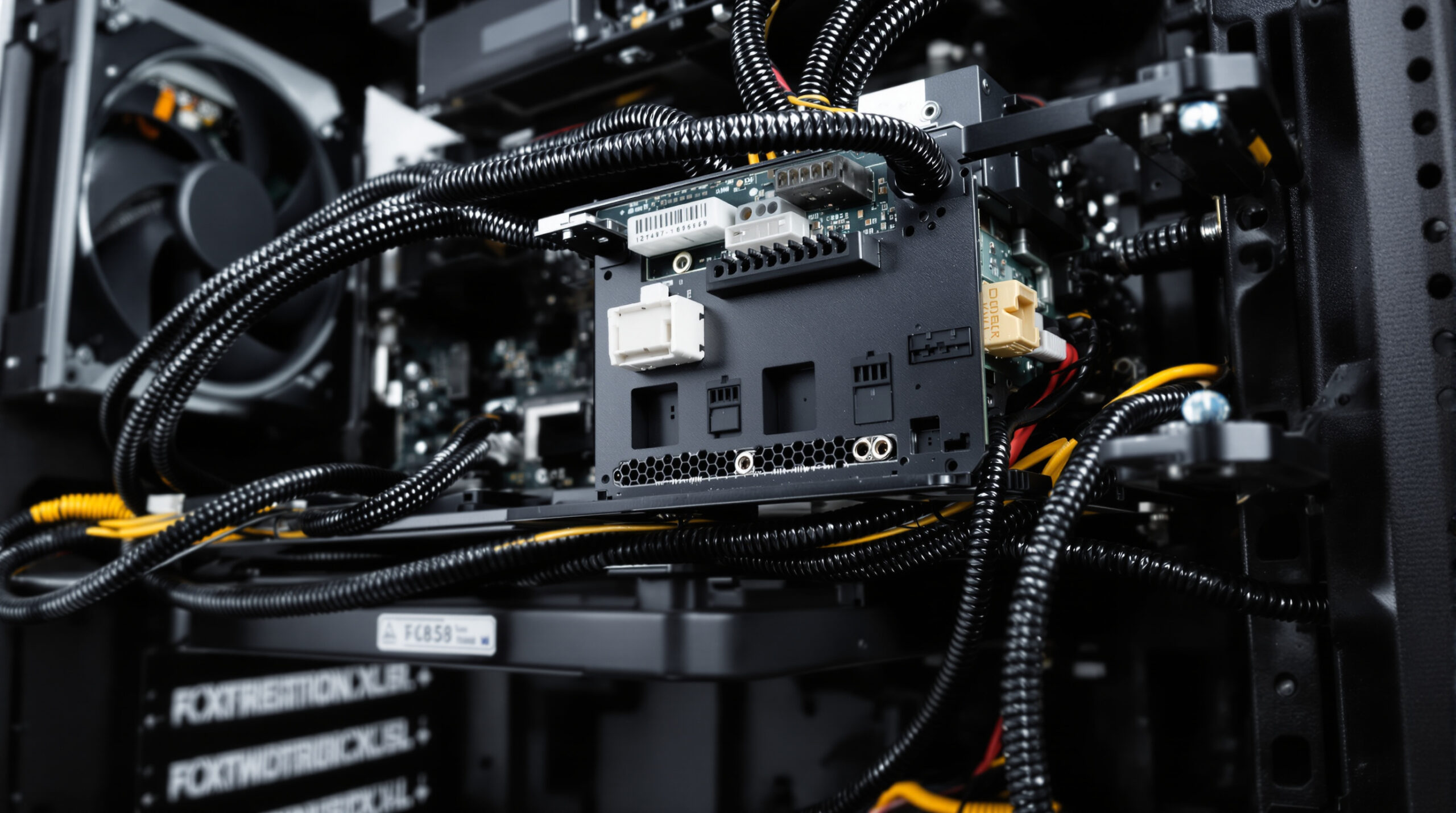
Tester l’alimentation de son PC : méthode simple et efficace pour un diagnostic rapide
Une fois l’alimentation identifiée, tester son bon fonctionnement est l’étape suivante. Plusieurs outils et méthodes permettent d’évaluer la santé du bloc sans procédure invasive, mais chacune doit être réalisée avec prudence. Les méthodes s’échelonnent de la vérification logicielle au test électrique direct.
Test logiciel : les utilitaires système (HWiNFO, HWMonitor) mesurent les tensions rails (+12V, +5V, +3.3V) et les fluctuations. Ces relevés permettent de repérer des écarts anormaux qui indiquent une alimentation défaillante. Exemple : une lecture +12V à 11,2 V sous charge signale une baisse dangereuse. Liste des étapes logicielles :
- Installer un outil de monitoring.
- Observer les tensions au repos puis sous charge (benchmark GPU/CPU).
- Comparer aux tolérances : ±5% pour +12V, ±5% pour +5V, ±5% pour +3.3V.
Test physique simple : le test du trombone (paperclip test) permet de démarrer l’alimentation hors boîtier pour vérifier si elle s’allume. Cette méthode doit être réservée aux utilisateurs précautionneux : déconnecter tous les composants, relier le fil vert (PS_ON) au noir (masse), puis observer si le ventilateur tourne. Ce test ne remplace pas un test sous charge et peut masquer des défauts réels.
Test électrique : un multimètre permet de mesurer précisément les tensions en fonctionnement. Mesurer chaque rail avec une charge simulée (ordinateur allumé) donne la meilleure visibilité. Exemple pratique : mesurer +12V à l’aide du connecteur PCIe lors d’un démarrage de jeu pour voir la chute de tension. Liste des précautions :
- Débrancher le secteur avant toute manipulation physique.
- Utiliser un multimètre en bon état et savoir interpréter les valeurs.
- Ne pas toucher aux condensateurs chargés sur une alimentation récemment branchée.
Testeur PSU : appareil dédié, il simule des charges et affiche tensions. Très utile en boutique ou pour un technicien, il donne une lecture instantanée et sécurisée. Comparer la lecture du testeur avec les spécifications inscrites sur l’étiquette. Avantages : sécurité, simplicité, résultats fiables.
Symptômes courants et interprétation :
- Redémarrages aléatoires : souvent lien avec la puissance alimentation PC insuffisante ou rails instables.
- Bruits inhabituels (cliquetis) : risque mécanique de ventilateur ou condensateurs défaillants.
- Odeur de brûlé : panne sérieuse, conseil de ne plus utiliser la machine.
Tableau : tensions attendues et seuils d’alerte
| Rail | Tension nominale | Tolérance acceptable | Seuil d’alerte |
|---|---|---|---|
| +12V | 12 V | ±5% (11.4 – 12.6 V) | <11.4 V |
| +5V | 5 V | ±5% (4.75 – 5.25 V) | <4.75 V |
| +3.3V | 3.3 V | ±5% (3.135 – 3.465 V) | <3.135 V |
Pour approfondir les astuces pratiques annexes (notamment sur l’alimentation des appareils mobiles en l’absence de chargeur), il est utile de consulter des guides complémentaires comme astuce pour charger un portable sans chargeur.
Conclusion de section : un test logiciel sert de première alerte, le multimètre et le testeur PSU confirment la situation. Il est préférable d’interpréter plusieurs mesures sous charge avant de conclure à une panne définitive.
Comment savoir si votre alimentation PC est suffisante : calculs et exemples pratiques
Déterminer si une alimentation est suffisante ne se résume pas à comparer des wattages. Il faut additionner la consommation réelle des composants, laisser une marge de sécurité et tenir compte de l’efficacité. La méthode pragmatique suit ces étapes : inventaire, estimation des consommations, marge, validation des connecteurs.
Étape 1 — inventaire des composants : lister CPU, GPU, nombre de disques, modules RAM, ventilateurs et périphériques gourmands (périphériques USB, carte son, etc.). Exemple : une configuration moderne avec CPU 95 W, GPU 220 W, stockage 20 W, ventilateurs et périphériques 20 W demande environ 355 W en crête.
Étape 2 — utiliser un coefficient de sécurité. Il est recommandé d’ajouter 20-30% pour couvrir les pics et éviter de faire fonctionner l’alimentation à pleine charge. Ainsi, pour 355 W, viser une alimentation de 450–550 W. Liste de recommandations :
- Configurations bureautiques : 300–400 W suffisent.
- Gaming milieu de gamme : 500–650 W recommandés.
- Configurations haut de gamme / overclockées : 750 W et plus.
Étape 3 — prendre en compte l’efficacité (80 PLUS). Une alimentation 80 PLUS Gold dissipera moins de chaleur qu’une Bronze à même puissance, ce qui améliore la durabilité et le bruit. Exemple : pour une charge de 400 W, une PSU 80 PLUS Gold consommera moins au mur qu’une PSU moins efficace.
Étape 4 — vérifier la disponibilité des connecteurs. La puissance seule n’est pas suffisante si les connecteurs PCIe nécessaires au GPU manquent. Vérifier la présence de connecteurs 6+2, 8 broches EPS et suffisamment de prises SATA/Molex. Liste d’éléments à valider :
- Nombre de prises PCIe nécessaires pour la carte graphique.
- Connecteur EPS 8 broches pour CPU haut de gamme.
- Câbles modulaires pour la propreté et la gestion du flux d’air.
Exemples pratiques :
- Cas A — mise à jour GPU d’un GT 1030 vers une RTX 3070 : estimer la hausse de consommation de +200 W, prévoir une PSU +250 W de marge.
- Cas B — ajout d’un second GPU (SLI/Crossfire) : multiplier les besoins et préférer une alimentation haute capacité (850 W+).
Un tableau indicatif des consommations typiques :
| Composant | Consommation typique (W) | Commentaires |
|---|---|---|
| CPU (moyenne) | 65 – 125 | Varie selon modèle et overclock |
| GPU (moyenne) | 75 – 350+ | Cartes haut de gamme dépassent 300 W |
| Stockage (SSD/HDD) | 5 – 10 / 6 – 10 | SSD faible, HDD plus élevé au démarrage |
| VRM, ventilateurs, périphériques | 20 – 60 | Selon nombre de ventilateurs et périphériques |
Pour simplifier les calculs, il existe des calculateurs en ligne et des applications. Mais la règle pragmatique reste : additionner les consommations, ajouter une marge d’au moins 20% et vérifier les connecteurs. La compatibilité alimentation PC dépendra aussi du type alimentation ordinateur (ATX, SFX) et de l’espace disponible dans le boîtier.
Pour des conseils pratiques sur la gestion des ports d’entrée et d’accessoire, consulter des ressources sur la reconnaissance des ports, par exemple nommer chaque port de son ordinateur.
Insight : ne jamais choisir une alimentation au ras des besoins calculés ; une marge assure stabilité et longévité.
Remplacer alimentation PC : compatibilité, précautions et installation pas-à-pas
Remplacer une alimentation est un acte technique mais accessible avec une méthode claire. Le remplacement tient compte du type alimentation ordinateur, du format (ATX, SFX), du nombre et du type de connecteurs alimentation PC, ainsi que de la qualité (marque, certification 80 PLUS).
Étape préparatoire : vérifier l’espace interne du boîtier et les contraintes de longueur de câble. Un boîtier compact imposera un format SFX alors qu’une tour standard accepte ATX. Liste de vérifications :
- Mesures du boîtier pour longueur d’alimentation.
- Nombre de connecteurs PCIe et SATA nécessaires.
- Compatibilité modulaire si besoin d’un câblage propre.
Choix de la puissance : se référer au calcul effectué précédemment. Privilégier une marge de sécurité et une certification d’efficacité. Exemple : une configuration gamer qui consomme 420 W en crête bénéficiera d’une PSU 650 W Gold pour une réserve et une meilleure efficacité.
Marques et modèles : opter pour des marques reconnues offre généralement une meilleure fiabilité et des garanties étendues. Une comparaison rapide dans un tableau :
| Critère | Option recommandée | Motivation |
|---|---|---|
| Certification | 80 PLUS Gold ou mieux | Meilleur rendement, moins de chaleur |
| Modularité | Modulaire/Partiellement modulaire | Gestion des câbles simplifiée |
| Protection | OVP, OCP, SCP | Protège les composants sensibles |
Installation pas-à-pas :
- Couper l’alimentation secteur et débrancher tous les câbles externes.
- Ouvrir le boîtier et documenter la position des câbles (photos recommandées).
- Déconnecter les câbles de la carte mère, GPU et périphériques.
- Démonter l’ancienne alimentation en retirant les vis de fixation.
- Installer la nouvelle alimentation en respectant le sens du ventilateur et la gestion des câbles.
- Reconnecter câbles 24 broches, EPS, PCIe et SATA selon la configuration.
- Remettre sous tension et vérifier le bon démarrage puis surveiller les tensions.
Conseils de sécurité : ne jamais forcer un connecteur ; respecter l’ordre des branchements ; s’assurer que la nouvelle PSU dispose bien des protections électriques (OVP, OCP, OTP). Pour des tutoriels sur les ports et cablages, une ressource explicative utile est liste des ports d’ordinateur.
Exemple d’anecdote : Marc, client en magasin, a voulu installer une carte graphique plus performante. Après mesure et vérification des connecteurs, le vendeur lui a conseillé une alimentation modulaire 650 W Gold. L’installation a été rapide et la machine a gagné en stabilité. La démarche méthodique a évité une panne potentielle.
Insight : bien vérifier le format et les connecteurs avant l’achat évite retours et incompatibilités.
Diagnostic alimentation ordinateur : symptômes, dépannage avancé et quand solliciter un professionnel
Le diagnostic commence par l’observation des symptômes et s’affine avec les tests. Certains signes sont typiques d’une alimentation défaillante : arrêts inopinés, échecs de démarrage, bips BIOS, bruits mécaniques ou odeurs. Chaque symptôme a des causes possibles ; la méthodologie consiste à isoler les composants et tester progressivement.
Symptômes et interprétations :
- PC qui ne s’allume pas : vérifier prise secteur, interrupteur PSU, câble d’alimentation, puis tester l’alimentation hors boîtier.
- Bips au démarrage : souvent lié à un composant non alimenté ou mémoire, mais peut être causé par une chute de tension.
- Redémarrages pendant jeux : généralement insuffisance de puissance ou surchauffe du GPU liée à une alimentation instable.
- Fumée/odeur de brûlé : arrêter immédiatement et consulter un professionnel.
Procédure de dépannage :
- Isoler le périphérique problématique : retirer cartes additionnelles, un disque à la fois.
- Tester avec une alimentation fonctionnelle connue si disponible.
- Mesurer tensions avec multimètre sous charge.
- Contrôler les journaux système (Windows Event Viewer) pour erreurs d’alimentation.
Tableau : symptômes vs causes probables vs actions recommandées
| Symptôme | Cause probable | Action recommandée |
|---|---|---|
| Redémarrages aléatoires | Puissance insuffisante / surchauffe | Vérifier consommation, tester sous charge |
| PC ne démarre pas | Câble secteur / PSU HS / panne carte mère | Paperclip test, testeur PSU, tester autre PSU |
| Odeurs de brûlé | Composant grillé | Ne plus utiliser, consulter un pro |
Quand appeler un professionnel ? Si l’odeur de brûlé est présente, si des composants semblent endommagés, ou si les tests électriques ne permettent pas d’isoler la panne, il est prudent de confier la machine à un technicien. Les interventions sur composants sous tension comportent des risques et un professionnel disposera d’outils adaptés et d’un atelier sécurisé.
Ressources pratiques et alternatives : pour des cas annexes, comme charger un appareil en l’absence de chargeur ou connaître la nomenclature des ports pour brancher des périphériques externes, consulter des fiches pratiques comme méthode charger portable sans chargeur ou reconnaître les ports du PC.
Clôture de section : un diagnostic fiable combine observation, tests logiciels et mesures électriques. Savoir quand s’arrêter et demander de l’aide évite d’empirer une situation et protège l’investissement matériel.
Comment identifier l’alimentation sans ouvrir le boîtier ?
Utiliser des logiciels d’inventaire (HWiNFO) pour les tensions, consulter la facture ou chercher l’étiquette visible à travers les grilles. La vérification physique reste la plus fiable si accessible.
Quels outils pour tester une alimentation PC ?
Un multimètre pour mesurer tensions, un testeur PSU pour des diagnostics rapides, et des logiciels de monitoring pour observer les tensions sous charge sont recommandés.
Quelle marge prévoir lors du choix de la puissance ?
Prendre au moins 20-30% de marge au-dessus de la consommation estimée pour couvrir les pics et préserver la durée de vie de l’alimentation.
Quels sont les signes d’une alimentation à remplacer ?
Redémarrages aléatoires, tensions hors tolérances, bruits étranges ou odeur de brûlé. En présence de ces signes, il convient de tester et souvent de remplacer l’alimentation.

