
Brancher une table de mixage sur un PC transforme un poste de travail ordinaire en un centre de production audio polyvalent. Que ce soit pour le podcast, le streaming, le DJing ou l’enregistrement de maquettes, la combinaison d’une table et d’un ordinateur permet de gérer plusieurs sources, d’appliquer des traitements et d’enregistrer ou diffuser en qualité professionnelle. Ce texte propose un guide branchement audio pragmatique et organisé pour comprendre les liaisons physiques, le choix des câbles audio, l’utilisation d’une USB table de mixage ou d’une interface externe, et le paramétrage son PC pour limiter la latence et éviter la saturation.
Conçu comme une série de fiches techniques accessibles, l’article incorpore des exemples concrets (dont un cas d’usage avec une Behringer Xenyx 1202 et FL Studio), des tableaux récapitulatifs et des listes d’actions prioritaires. Les sections s’enchaînent pour accompagner pas à pas la connexion table de mixage PC, l’installation des pilotes, la configuration des logiciels de logiciel mixage et la résolution des problèmes courants. Le ton reste méthodique, avec des conseils applicables dès la première configuration.
- Points clés : choisir la bonne interface, câbler proprement, configurer l’entrée ligne PC.
- Priorités : éviter la saturation, tester le signal, sécuriser les drivers.
- Résultat attendu : enregistrement propre, monitoring sans latence, diffusion stable.
Pourquoi utiliser une table de mixage avec un PC : avantages, usages et cas concrets
La table de mixage combine la gestion physique des sources audio avec la puissance logicielle du PC. Elle permet d’équilibrer plusieurs micros, d’intégrer des instruments, de piloter des effets et d’envoyer un signal propre vers une carte son ou directement vers l’ordinateur. Ce fonctionnement est particulièrement utile pour qui souhaite mixer en temps réel, produire des podcasts multi-micro, ou streamer avec plusieurs entrées audio.
Un exemple concret : Lucas, jeune DJ, prépare une session pour Twitch. Il branche deux platines et un micro sur sa table, règle les niveaux et envoie le signal vers son PC. Grâce à la table, les transitions entre sources sont maniables et la qualité enregistrée dans le logiciel est constante.
Avantages principaux
- Contrôle tactile du gain, EQ et effets par piste.
- Possibilité de mélanger plusieurs sources en simultané.
- Monitoring direct via casque sans dépendre uniquement du PC.
- Compatibilité avec des logiciel mixage pour enregistrement et diffusion.
Ces avantages s’expriment différemment selon le profil : podcasteur, DJ amateur, musicien en home-studio ou streamer. L’outil offre aussi une tolérance contre les erreurs logicielles : si l’ordinateur plante, la table garde ses réglages physiques.
Exemples d’usages
- Podcasteur : deux micros + musique d’ambiance + enregistrement multipiste.
- Streamer : mix micro + son du jeu + musique de fond vers OBS.
- Musicien : instrument direct + micro pour amplificateur, réenregistrés dans un DAW.
- DJ : enregistrement du mix maître vers le logiciel d’enregistrement.
Chaque usage implique des choix différents en termes de câblage et d’interface. La connexion table de mixage PC peut passer par un câble USB intégré à la table, ou par une voie analogique (RCA/jack) via l’entrée ligne PC ou une interface audio dédiée.
| Usage | Connexion recommandée | Avantage clé |
|---|---|---|
| Podcast | USB table de mixage ou interface USB | Multipiste et monitoring sans latence |
| DJ | Sortie Main Out -> Interface USB | Enregistrement du mix en qualité stable |
| Musicien | XLR/Jack vers interface | Préampli et conversion A/N de qualité |
En conclusion de section : la table de mixage rend le flux audio plus tangible et modulable, condition essentielle pour des productions fiables et professionnelles.
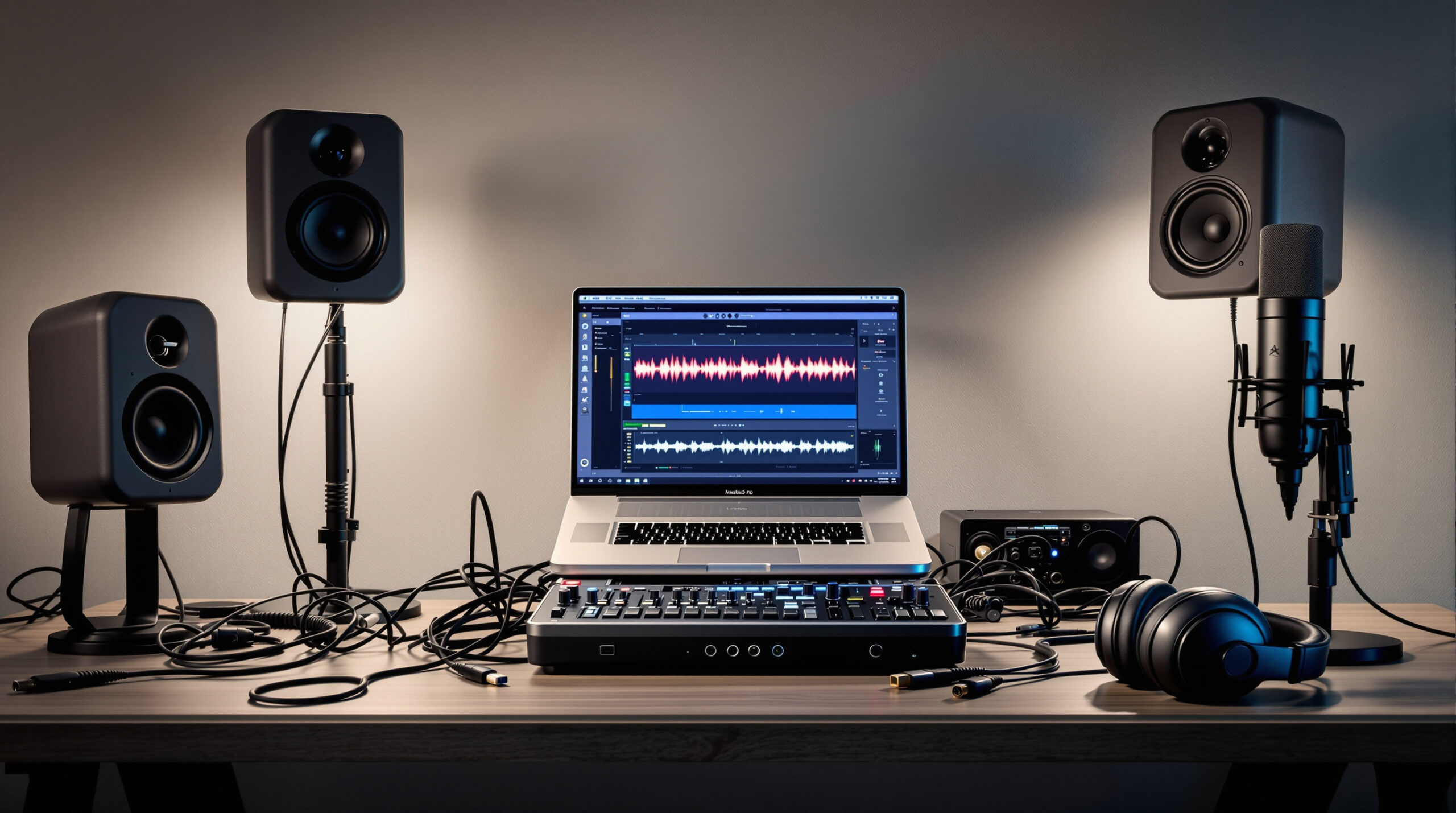
Choisir le bon équipement : câbles audio, interfaces et USB table de mixage
Le choix des composants détermine la qualité du signal. Une sélection réfléchie évite des problèmes récurrents comme le ronflement, la distorsion ou la latence. Le point de départ consiste à identifier les sorties de la table et les entrées disponibles sur le PC. La présence d’une USB table de mixage simplifie la connexion table de mixage PC, mais une interface audio dédiée reste la meilleure option pour une qualité studio.
Un atelier d’exemple : le petit studio « Studio Novamix » opte pour une Behringer Xenyx reliée à une Focusrite Scarlett 2i4. La table gère les micros et l’égalisation, la Scarlett assure la conversion numérique vers l’ordinateur.
Liste d’équipements essentiels
- Table de mixage (analogique ou USB).
- Interface audio USB si besoin d’un convertisseur externe.
- Câbles : XLR, jack 6.35 mm, jack 3.5 mm, RCA, USB.
- Casque de monitoring et enceintes actives.
- Alimentation stable et multiprise filtrée.
| Élément | Quand l’utiliser | Remarque pratique |
|---|---|---|
| XLR | Micros pro | Préampli possible sur table |
| RCA | Sortie stéréo sur tables grand public | Souvent converti en jack 3.5 mm |
| Jack 6.35 / 3.5 mm | Instruments, entrée ligne PC | Adapter selon l’entrée disponible |
| USB | Transfert numérique direct | Nécessite parfois un pilote table de mixage |
- Privilégier des câbles blindés pour limiter les interférences.
- Éviter les adaptateurs multiples qui dégradent le signal.
- Tester chaque câble avant une session importante.
Astuce pratique : si l’environnement comporte plusieurs sources électriques, l’usage d’un filtre secteur ou d’un isolateur de masse peut éliminer un bruit de fond persistant. Toujours vérifier la cohérence d’impédance entre la table et l’interface.
Phrase-clé de clôture de section : choisir des câbles adaptés et, si besoin, une interface dédiée garantit un signal propre et facilite la suite du guide branchement audio.
Guide branchement audio étape par étape : comment brancher table de mixage sur PC
Cette section présente un protocole séquentiel clair pour réaliser la connexion table de mixage PC. Les étapes s’appliquent à la majorité des configurations : tables USB, modèles analogiques et configurations avec interface externe.
Cas pratique : utilisation d’une Behringer Xenyx 1202 avec un PC Windows et FL Studio. L’objectif est d’envoyer le son du DAW vers la table puis vers les enceintes en conservant un monitoring sans latence.
Étapes principales
- Identifier les sorties de la table (Main Out, USB, RCA, etc.).
- Choisir le câble adapté (USB si disponible, sinon RCA->jack ou XLR->interface).
- Connecter physiquement en débranchant les amplis pendant l’opération.
- Allumer la table avant le PC si recommandé par le fabricant.
- Installer le pilote table de mixage si nécessaire.
- Vérifier le niveau d’entrée sur le PC et régler le gain sur la table.
| Type de table | Câble conseillé | Destination PC |
|---|---|---|
| Table USB | USB-B -> USB-A/C | Entrée numérique (reconnue comme périphérique) |
| Table analogique | RCA -> jack 3.5mm ou RCA -> interface | Entrée ligne PC ou interface |
| Avec interface | XLR/Jack -> interface USB | Interface reconnue par le PC |
- Si la table possède une sortie USB, commencer par ce chemin pour la simplicité.
- Sur PC sans entrée ligne dédiée, privilégier une interface audio externe.
- Ne jamais forcer un câble dans une prise : s’assurer de la polarité et de la taille.
Exemple détaillé (Behringer Xenyx 1202 + FL Studio) : brancher la sortie « Main Out » de la Xenyx à une interface USB en XLR ou jack, ou directement utiliser la sortie USB si le modèle le permet. Dans FL Studio, sélectionner la carte son ou la table USB comme périphérique de sortie et configurer le monitoring pour éviter l’écho.
Clôture de section : suivre un protocole rigoureux de branchement réduit les risques d’erreurs et prépare la phase de paramétrage son PC indispensable pour de bonnes sessions.
Paramétrage son PC et pilotes : configuration audio PC et logiciel mixage
Une fois la liaison physique réalisée, la configuration logicielle fait la différence entre un enregistrement chaotique et une production propre. Le paramétrage son PC inclut l’installation des pilotes, le choix du pilote ASIO sous Windows, la sélection de la bonne entrée dans le logiciel et la gestion des latences.
Contexte employé : Studio Novamix utilise Windows 11 et macOS. Sur Windows, l’usage d’ASIO (via ASIO4ALL si nécessaire) est souvent recommandé pour stabiliser les échanges audio. Sur Mac, CoreAudio gère généralement les périphériques de façon fluide.
Checklist de configuration
- Installer le pilote table de mixage fourni ou utiliser ASIO4ALL.
- Dans les paramètres système, sélectionner la table/interface comme périphérique d’entrée et sortie.
- Dans le logiciel (Audacity, OBS, FL Studio, Ableton), choisir la carte audio et définir la fréquence d’échantillonnage (44.1 ou 48 kHz).
- Tester le signal et ajuster le gain sur la table pour éviter la saturation.
| Système | Action | Astuce |
|---|---|---|
| Windows | Paramètres Son > Enregistrement > Choisir la table | Activer ASIO pour latence faible |
| macOS | Préférences Système > Son > Entrée | Utiliser Audio MIDI Setup pour régler fréquence |
| Logiciel (OBS, DAW) | Sélectionner la carte audio et canaux | Test de monitoring avant diffusion |
- Si le son est faible, vérifier que l’entrée sélectionnée est « ligne » et non « micro ».
- Si un larsen apparaît, réduire le gain et isoler la source problématique.
- Pour le streaming, surveiller le bitrate audio dans OBS et réduire la latence réseau si nécessaire.
Phrase de synthèse : le bon pilote, une fréquence d’échantillonnage adaptée et un réglage de gain précis assurent une intégration propre entre la table et le logiciel de logiciel mixage.
Astuce pratiques, dépannage et exemples concrets (Behringer Xenyx 1202 + FL Studio)
Cette section rassemble des solutions aux pannes fréquentes, des conseils d’optimisation et un mode opératoire pour relier une Behringer Xenyx 1202 à FL Studio. Le fil conducteur est l’expérience d’un utilisateur novice, Lucas, qui souhaite envoyer le son de FL Studio vers la table puis vers des enceintes pour un mixage en direct.
Problème courant : la sortie de FL Studio n’est pas émise vers la table. Causes possibles : mauvais périphérique sélectionné, pilote absent, câble mal branché ou gain trop bas sur la table.
Liste de vérifications rapides
- Vérifier que la table est reconnue dans Windows/Mac.
- Sélectionner la table comme périphérique de sortie dans FL Studio (Options > Audio Settings).
- Régler le volume maître sur la table et sur FL Studio à des niveaux modérés.
- Tester avec un autre câble pour éliminer une défaillance physique.
| Symptôme | Cause probable | Solution |
|---|---|---|
| Pas de son | Mauvais périphérique sélectionné | Choisir la table/interface dans les paramètres audio |
| Son saturé | Gain trop élevé | Réduire le gain sur la table et le niveau dans le DAW |
| Bruit de fond | Câble non blindé ou masse défaillante | Remplacer le câble ou ajouter un isolateur de masse |
- Pour FL Studio : utiliser ASIO4ALL si la table n’a pas de driver natif.
- Connecter le casque sur la table pour éviter la latence liée au monitoring logiciel.
- Documenter la configuration (schéma de câblage) pour reproduire rapidement un setup fonctionnel.
Exemple pas-à-pas (FL Studio -> table -> enceintes) :
- Brancher FL Studio à la table via interface/USB.
- Sélectionner la table dans Options > Audio Settings.
- Mettre le niveau de sortie du DAW autour de -6 dB et ajuster la table pour le mix final.
- Tester le monitoring casque puis activer les enceintes.
Clé finale : la combinaison d’une vérification méthodique et d’un réglage fin du gain assure une chaîne audio fiable, prête pour l’enregistrement ou la diffusion.
Peut-on brancher une table de mixage sans carte son externe ?
Oui, si la table dispose d’une connexion USB intégrée, elle peut fonctionner sans interface externe. Cependant, pour une qualité supérieure, utiliser une interface dédiée est recommandé.
Quelle est la différence entre entrée micro et entrée ligne ?
L’entrée micro fournit un gain plus important et une impédance différente. Pour une sortie de table ou d’interface, choisir l’‘entrée ligne’ évite la distorsion et le bruit.
Pourquoi installer un pilote pour la table ?
Le pilote optimise la communication entre la table et le PC, réduit la latence et offre le contrôle des canaux. Sur certains systèmes, l’appareil sera reconnu sans pilote, mais l’installation améliore la stabilité.
Comment éviter la latence lors du monitoring ?
Utiliser le monitoring direct via la table ou réduire la taille de buffer ASIO dans les paramètres audio. Le monitoring direct évite l’aller-retour vers le PC.

