
Chapô : La technologie NFC transforme l’usage quotidien de l’iPhone : paiements sans contact, jumelage rapide d’accessoires, lecture d’étiquettes et automatisations domotiques. Cet article propose un guide pratique et méthodique pour activer NFC sur iPhone, identifier les différences selon les modèles et versions d’iOS, tester le fonctionnement et résoudre les problèmes les plus fréquents. Les explications intègrent des scénarios concrets — par exemple une petite entreprise qui déploie des tags NFC pour guider ses visiteurs, ou un usager qui configure Apple Pay pour gagner du temps dans les transports. Le ton reste pragmatique : procédures pas-à-pas, astuces de terrain et recommandations en matière de sécurité. Les sections qui suivent abordent la compatibilité, la configuration via les iPhone réglages, les tests et le dépannage, puis les usages avancés (automatisations, partage de données) avant d’explorer les perspectives à court terme et les bonnes pratiques en 2026.
- Activer NFC sur iPhone ne passe pas toujours par un interrupteur : souvent, il s’agit d’ajouter le Lecteur de tags NFC au Centre de contrôle ou de configurer Apple Pay.
- Vérifier la compatibilité : certains modèles lisent automatiquement les tags en arrière-plan, d’autres exigent d’ouvrir le lecteur via les paramètres iPhone.
- Tester le capteur : lecture d’un tag NDEF et essai de paiement via Wallet permettent de confirmer la connexion sans fil NFC iPhone.
- Automatisations utiles : l’application Raccourcis permet de programmer des actions déclenchées par un tag NFC pour le domicile ou le bureau.
- En cas de panne, vérifier le positionnement, la coque, le format du tag et les restrictions systèmes dans les iPhone réglages.
NFC iPhone : comprendre la communication en champ proche et ses usages
La communication en champ proche (NFC) désigne un protocole de communication sans fil courte portée conçu pour échanger des données à quelques centimètres. Sur iPhone, ce protocole s’exprime principalement sous trois formes : émulation de carte (utilisée par Apple Pay), lecture/écriture de tags, et échange limité d’informations pour le jumelage d’accessoires ou le partage de données. Chaque mode répond à des besoins concrets : sécuriser un paiement, déclencher une action locale via un tag collé à une porte, ou transmettre une URL vers un appareil tiers.
Un aspect important à saisir est la différence d’implémentation selon les générations d’appareils et les versions d’iOS. L’historique montre une évolution progressive : initialement cantonnée à Apple Pay, la puce NFC s’est ouverte aux développeurs et aux utilisateurs au fil des mises à jour d’iOS. Cette progression se traduit par des comportements différents : certains iPhone détectent automatiquement un tag en arrière-plan, d’autres nécessitent de lancer le lecteur via le Centre de contrôle. Comprendre cette nuance permet d’optimiser l’usage du NFC iPhone selon le contexte.
Considérer des cas d’usage concrets éclaire la portée réelle de la technologie. En milieu urbain, l’utilisation la plus visible reste le paiement sans contact : le passage en caisse s’accélère, les données sensibles ne quittent pas l’appareil grâce à la tokenisation, et l’authentification biométrique renforce la sécurité. Dans un environnement professionnel, des tags NFC collés à la réception peuvent fournir des liens vers un formulaire de visite, un plan d’accès ou des consignes de sécurité.
Le NFC sert aussi d’outil d’automatisation domestique. Par exemple, un tag placé près de l’entrée peut déclencher, via l’application Raccourcis, la mise en route d’une scène HomeKit qui allume les lumières et règle la température. Ces scénarios montrent que la technologie ne se limite pas à la simple lecture : elle s’intègre à un écosystème d’applications et de services. L’interopérabilité dépend toutefois du format des tags (privilégier le NDEF pour compatibilité iPhone) et des autorisations systèmes.
Enfin, la courte portée du NFC est un atout en matière de sécurité : la proximité requise réduit le risque d’interception. Toutefois, cette même caractéristique impose une réflexion pratique sur le positionnement du tag et la forme physique de l’étiquette. Pour résumer, maîtriser la communication en champ proche sur iPhone demande de combiner connaissance technique, choix du matériel et bonnes pratiques d’usage. L’idée suivante aborde précisément comment activer NFC et configurer NFC via les paramètres iPhone et le Centre de contrôle.
Insight : comprendre les modes d’action du NFC permet de choisir le bon scénario d’utilisation et d’anticiper les contraintes matérielles et logicielles.
Comment activer NFC sur iPhone : procédure pour configurer NFC, Apple Pay et le Lecteur de tags
Activer NFC sur iPhone prend souvent la forme d’une préparation : il n’existe pas toujours un interrupteur unique dans les iPhone réglages. L’approche se divise en deux axes : configurer Apple Pay pour les paiements et ajouter le Lecteur de tags NFC au Centre de contrôle pour la lecture manuelle. Ces deux axes couvrent la majorité des usages du NFC iPhone.
Pour configurer Apple Pay, lancer l’application Wallet ou aller dans Réglages > Wallet et Apple Pay. Ajouter une carte en suivant l’assistant : scanner la carte ou saisir les informations, puis valider via la banque. Une fois la carte validée, les paiements sans contact fonctionnent via le lecteur NFC de la caisse. Sur les modèles récents, l’activation d’Express Transit permet d’utiliser un titre de transport sans authenticaton à chaque passage.
Si le modèle ne lit pas automatiquement les tags, il faut ajouter le Lecteur de tags NFC au Centre de contrôle. Procédure : Réglages > Centre de contrôle, chercher « Lecteur de tags NFC » et appuyer sur le +. Ensuite, ouvrir le Centre de contrôle et toucher l’icône pour lancer la lecture. Sur les appareils plus récents, l’option de lecture en arrière-plan peut être autorisée dans Réglages > Face ID et code (ou Touch ID et code) sous « Autoriser l’accès lorsque verrouillé ».
Tableau récapitulatif des comportements selon modèle et iOS
| Modèles | Comportement NFC | Remarque pratique |
|---|---|---|
| iPhone 6 / 6s / SE (1re gen) | Apple Pay uniquement | Lecture de tags limitée, dépend d’apps tierces |
| iPhone 7 / 8 / X | Apple Pay + lecteur via Centre de contrôle | Ajouter le Lecteur de tags si lecture non automatique |
| iPhone XS et ultérieurs, SE (2e gen) et suivants | Lecture automatique en arrière-plan + écriture | Idéal pour automatisations et partage de données |
Étapes concrètes « tutoriel NFC » pour une lecture manuelle : ouvrir Centre de contrôle, toucher l’icône NFC, approcher le haut du téléphone (zone près de la caméra) du tag. Pour un paiement : double-cliquer sur le bouton latéral (Face ID) ou utiliser Touch ID, approcher du terminal et authentifier. Ces gestes paraissent simples mais demandent de respecter le positionnement pour garantir la détection.
Un cas fréquent en magasin illustre la séquence : un client tente de payer et la transaction est refusée. Vérifier que la carte est active dans Wallet, que le téléphone n’est pas en mode avion et que la zone de lecture est bien alignée avec le terminal. Si les problèmes persistent, supprimer puis réajouter la carte dans Wallet est souvent efficace.
Enfin, la gestion des autorisations est parfois la cause d’un blocage. Vérifier Réglages > Temps d’écran > Contenu et confidentialité pour s’assurer qu’aucune restriction n’empêche l’accès au Lecteur NFC. Mettre régulièrement à jour iOS garantit l’accès aux dernières optimisations de la puce NFC.
Insight : configurer NFC combine des actions dans Wallet et le Centre de contrôle ; la connaissance des étapes évite la plupart des erreurs d’usage.
Tester et dépanner le NFC iPhone : méthodes pratiques, outils et exemples concrets
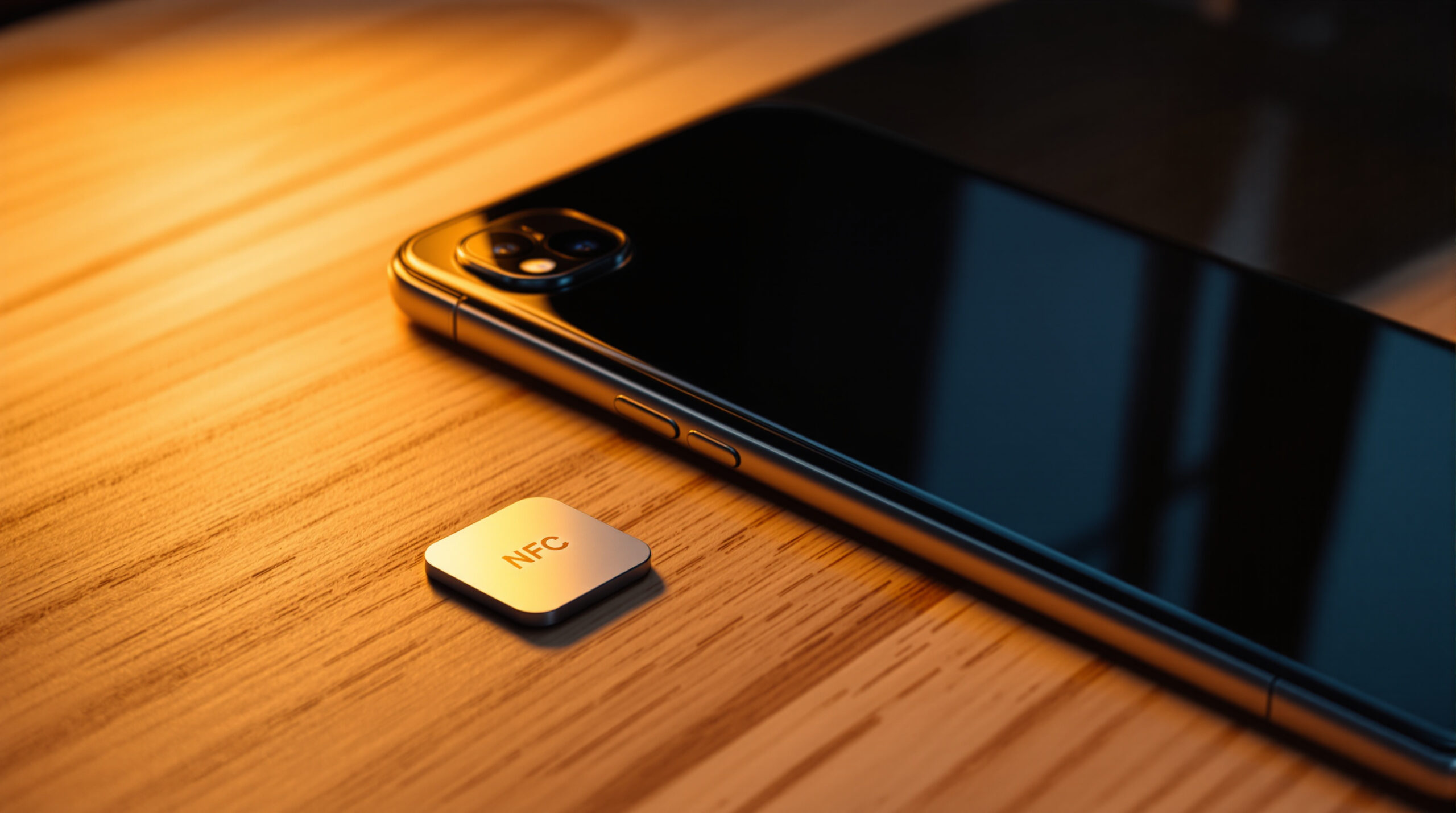
Tester le NFC iPhone commence par deux vérifications simples : lecture d’un tag NDEF et essai de paiement via Wallet. Ces deux tests valident matériellement la puce NFC et confirment le bon paramétrage logiciel. Une approche méthodique évite de multiplier les manipulations : tester d’abord la lecture d’un tag, puis effectuer un paiement test.
Pour la lecture, approcher le haut-centre du téléphone du tag. Si une notification s’affiche, le tag est reconnu. Pour Apple Pay, utiliser un terminal sans contact en petit montant ou, en environnement contrôlé, activer la fonction Transport express pour vérifier la communication. Ces tests permettront de distinguer un problème matériel (puce ou antenne) d’un problème logiciel (réglages, restrictions).
Plusieurs problèmes reviennent fréquemment en boutique SAV ou auprès des collègues vendeurs : mauvaise détection liée à la coque, tags au format non NDEF, et interférences avec d’autres cartes. La première action de dépannage consiste à retirer la coque. Les coques épaisses, métalliques ou intégrant des supports magnétiques peuvent atténuer le champ NFC. Ensuite, tester différents tags : préférer des NTAG213/215/216 en format NDEF pour garantir la compatibilité.
Exemples de vérifications logicielles : s’assurer que l’iPhone n’est pas en mode avion, vérifier les restrictions de Temps d’écran qui peuvent bloquer l’accès au Lecteur NFC, et redémarrer l’appareil pour résoudre des états logiciels instables. Si un paiement échoue, contacter la banque n’est pas inutile : certaines cartes exigent une activation spécifique pour Apple Pay.
Des applications dédiées facilitent le diagnostic. Installer des outils comme NFC Tools ou NXP TagInfo permet d’analyser le contenu d’un tag, son format, et d’identifier si le tag est protégé en écriture. Ces applications exigent des autorisations NFC dans les paramètres : penser à les accorder lors de la première utilisation.
Pour les professionnels qui déploient des tags à grande échelle, une méthode recommandée consiste à inventorier les étiquettes par lot et à tester un échantillon représentatif avant la pose. Un atelier de pose peut inclure une vérification systématique post-collage pour s’assurer que la position et le matériau de support ne perturbent pas la lecture. Par exemple, un musée qui place des tags derrière des vitrines doit tester l’épaisseur du verre et l’écart entre le tag et la surface visible.
Si la puce semble défaillante malgré toutes ces vérifications, contacter l’assistance Apple pour diagnostics plus poussés reste la solution appropriée. Une intervention en boutique peut inclure des tests matériels avec outils internes pour confirmer un défaut de l’antenne. Mais dans la majorité des cas, le dépannage se résout par l’ajustement du positionnement, la suppression de la coque ou la mise à jour d’iOS.
Insight : un diagnostic structuré (position, coque, format, autorisations) permet de résoudre la majorité des problèmes NFC sans recours immédiat au service technique.
Usages avancés et automatisations : programmer des tags, partager des données et intégrer HomeKit
Au-delà des paiements et de la lecture, le potentiel du NFC iPhone se révèle dans les automatisations et le partage de données. L’application Raccourcis est l’outil de prédilection pour transformer un simple tag en déclencheur d’actions complexes. La mise en place suit une logique claire : associer un tag à une action, tester, affiner. Ce processus est accessible aux utilisateurs méthodiques et apporte un gain de temps tangible au quotidien.
Exemples concrets d’automatisations utiles : un tag sur la table de nuit qui active le mode « Ne pas déranger », règle la luminosité et lance une playlist relaxante ; un tag à l’entrée du bureau qui déclenche la scène « Présence » en allumant certaines lumières et en désactivant les notifications non essentielles. Ces automatisations s’appuient sur des actions HomeKit, des scripts de raccourcis et parfois des intégrations tierces via des API.
La création d’une automatisation NFC se déroule ainsi : ouvrir Raccourcis > Automatisation > Créer une automatisation personnelle > Tag NFC, scanner le tag, puis ajouter les actions souhaitées. Tester chaque étape évite les effets secondaires : par exemple, une action de localisation simultanée peut alourdir l’exécution et impacter la réactivité. Il est recommandé d’isoler les actions critiques (verrouillage, alarmes) et d’ajouter des confirmations si nécessaire.
Le partage de données via NFC prend plusieurs formes. Pour le réseautage professionnel, des solutions comme Popl proposent des cartes numériques qui transmettent un lien vers un portfolio ou des coordonnées. Une alternative DIY consiste à programmer un tag NDEF contenant une URL vers un site personnel, une fiche contact vCard ou un accès Wi‑Fi pour les visiteurs. Sur iPhone, privilégier les formats reconnus pour assurer la lecture immédiate sans application tierce.
L’intégration HomeKit enrichit encore les scénarios. Un ensemble cohérent combine tags NFC, scènes HomeKit et automatisations Raccourcis. Par exemple, un tag placé sur la télécommande peut lancer une scène « Cinéma » qui tamise les lumières, active le HomePod et règle la température. Les entreprises qui gèrent des espaces partagés peuvent déployer des tags pour réserver des salles, déclencher des équipements audiovisuels ou fournir des consignes d’usage.
Pour un déploiement professionnel, quelques recommandations : choisir des tags robustes (NTAG216 pour plus de capacité), documenter chaque tag par un registre (emplacement, contenu, date de programmation), et tester la résilience des tags face à l’usure. Un catalogue centralisé des raccourcis et des scènes facilite la maintenance et la montée en compétences des utilisateurs.
Insight : le NFC devient vraiment utile quand il s’intègre à des automatisations réfléchies ; la combinaison Raccourcis + HomeKit offre des gains d’efficacité mesurables au quotidien.
Sécurité, évolutions et bonnes pratiques pour activer NFC en 2026
En 2026, le NFC sur iPhone occupe une place croissante dans les interactions numériques quotidiennes. La sécurité reste au cœur des préoccupations : Apple a gardé une approche prudente en privilégiant la tokenisation des paiements, l’authentification biométrique et des mécanismes d’usage limité comme les tags à usage unique. Les usages émergents incluent la dématérialisation des identifiants officiels et l’intégration renforcée avec les services de mobilité.
Un point majeur concerne la dématérialisation des documents officiels. Plusieurs pays explorent l’enregistrement de pièces d’identité dans Wallet avec vérification NFC pour l’authentification. Cette évolution exige des protocoles de chiffrement solides et des processus légaux clairs. Pour l’utilisateur, les bonnes pratiques consistent à : maintenir iOS à jour, limiter le nombre d’applications autorisées à utiliser le NFC, et choisir des tags de confiance pour des actions sensibles.
La sécurité matérielle passe aussi par des choix simples : utiliser des coques compatibles, éviter les supports métalliques pour les tags, et verrouiller l’accès aux automatisations sensibles par code ou biométrie. Pour les entreprises, le verrouillage en écriture des tags et l’usage de tags avec options de cryptage réduisent les risques de modification malveillante.
En termes d’évolution technique, la tendance est à une intégration plus profonde entre NFC, services cloud et intelligence locale. Des assistants intelligents pourront anticiper des actions basées sur des interactions NFC fréquentes. Par exemple, un tag scanné chaque matin pourrait déclencher une routine personnalisée suggérée par l’analyse des habitudes, tout en respectant la confidentialité.
Quelques conseils opérationnels et pragmatiques pour 2026 : toujours vérifier la compatibilité du tag (format NDEF), documenter les déploiements en milieu professionnel, tester en condition réelle avant mise en production et garder une procédure de récupération en cas de suppression accidentelle d’un raccourci. Pour les paiements, activer Transport express seulement si le gain de temps l’emporte sur le besoin d’authentification permanente.
Enfin, les implications sociales méritent attention : la généralisation du NFC favorise l’efficacité mais peut accroître la dépendance technologique. L’équilibre passe par des solutions accessibles et des alternatives pour les utilisateurs sans accès aux derniers appareils.
Insight : la prudence et la méthode permettent d’exploiter le NFC en toute sécurité ; la recette reste la même : tests, documentation et mises à jour régulières.
Comment ajouter le Lecteur de tags NFC au Centre de contrôle ?
Aller dans Réglages > Centre de contrôle, rechercher « Lecteur de tags NFC » et appuyer sur le +. Ensuite, ouvrir le Centre de contrôle et toucher l’icône pour lancer la lecture.
Mon iPhone ne lit pas un tag : que vérifier en priorité ?
Vérifier le positionnement (haut/arrière du téléphone), retirer la coque, s’assurer que le tag est au format NDEF, et tester avec une application comme NFC Tools pour analyser le contenu.
Apple Pay utilise-t-il la même puce que la lecture de tags ?
Oui, la puce NFC est la même, mais les usages sont séparés : Apple Pay privilégie la sécurité via tokenisation et authentification, tandis que la lecture de tags traite des payloads (URL, texte, commandes).
Peut-on programmer des automatisations NFC pour la domotique ?
Oui. L’application Raccourcis permet de lier un tag NFC à une séquence d’actions, y compris des scènes HomeKit. Il est recommandé de tester et documenter chaque automatisation avant déploiement.

