
En bref
- Activer webcam dans Google Chrome passe par les paramètres Chrome > Confidentialité et sécurité > Paramètres des sites > Appareil photo.
- Pour autoriser webcam sur un site précis, utiliser l’icône de cadenas dans l’omnibox puis gérer la permission caméra pour ce domaine.
- En cas d’échec, vérifier les réglages confidentialité du système (Windows/macOS), les pilotes, et les conflits d’applications.
- Pour la vidéoconférence, privilégier “Demander avant d’accéder” et activer la navigation sécurisée renforcée.
- Améliorer l’image via l’éclairage, les paramètres du pilote et les réglages d’applications (exposition, balance des blancs, cadrage).
Lorsque la caméra refuse de s’allumer dans un navigateur, l’urgence s’invite souvent au pire moment : un entretien vidéo, un cours à distance ou une réunion d’équipe. La bonne nouvelle, c’est que l’activation de la caméra dans Google Chrome ne tient pas du parcours du combattant si l’on suit un déroulé clair, du navigateur au système d’exploitation. Les étapes essentielles se situent au même endroit depuis plusieurs versions : Confidentialité et sécurité, Paramètres des sites, puis Appareil photo. Le reste relève d’arbitrages simples entre sécurité, confort d’usage et qualité d’image. Ce guide passe en revue la procédure complète pour activer caméra, les autorisations par site, les solutions de dépannage rapides lorsqu’aucun flux ne s’affiche, ainsi que des réglages pour gagner en netteté et en luminosité sans accessoires coûteux. À travers des cas concrets (Google Meet, Teams sur le Web, WhatsApp Web, appels Facebook), les points de friction récurrents sont anticipés. L’objectif est double : remettre votre webcam Chrome en service immédiatement et ancrer des réflexes de configuration durables, afin que chaque session démarre sans surprise et dans un cadre de navigation sécurisée.
Comment activer la caméra sur Google Chrome (simple et rapide)
La méthode la plus fiable pour activer webcam dans Google Chrome consiste à partir du centre de confidentialité du navigateur. Ce chemin évite les fausses manipulations et garantit que les réglages s’appliquent à l’ensemble des sites.
Étapes pas à pas depuis les paramètres Chrome
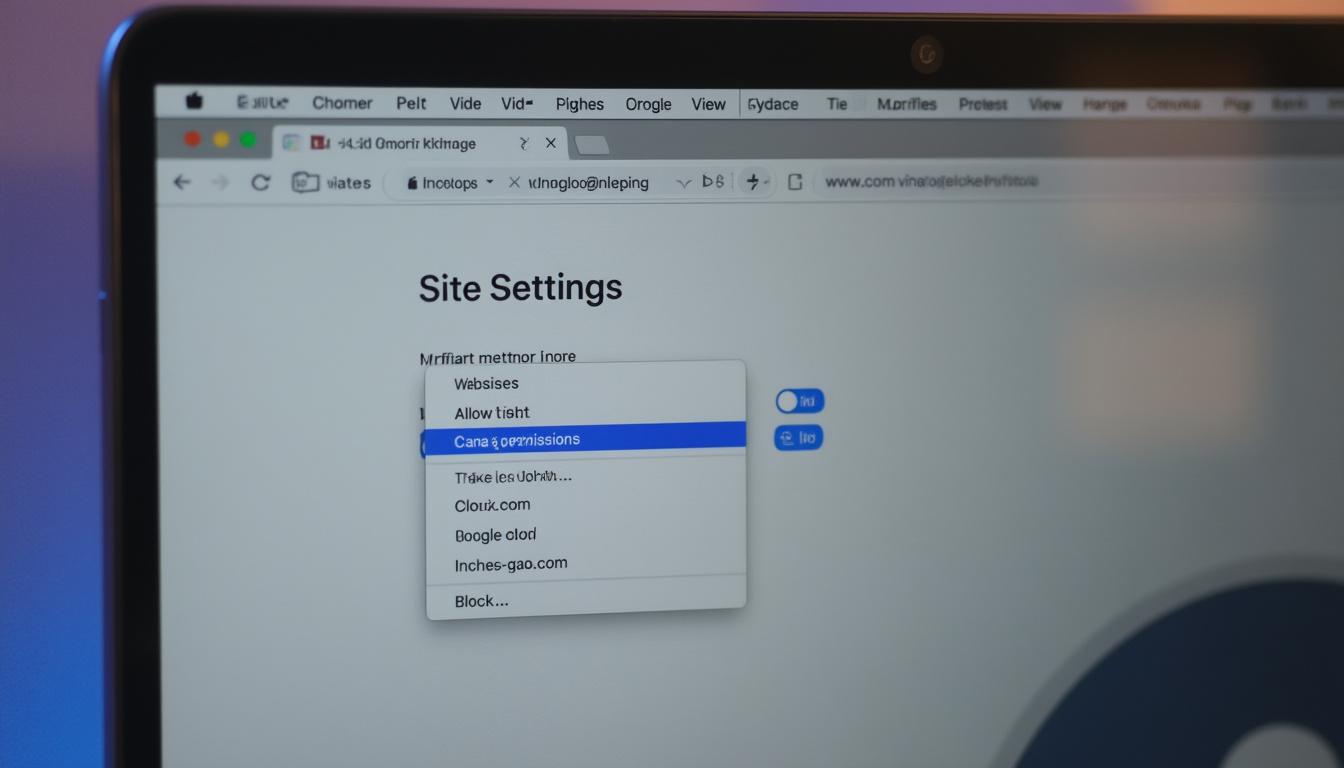
1) Ouvrir Chrome et cliquer sur les trois points en haut à droite. 2) Sélectionner Paramètres Chrome. 3) Dans le menu latéral, choisir Confidentialité et sécurité. 4) Ouvrir Paramètres des sites. 5) Cliquer sur Appareil photo. 6) Activer l’interrupteur principal pour autoriser l’accès à la caméra, puis définir “Demander avant d’accéder” afin de contrôler les sites un par un. Cette bascule évite que des pages peu fiables n’allument la caméra sans consentement.
Choisir la bonne caméra si plusieurs sont branchées
Dans l’écran Appareil photo, un menu déroulant permet de sélectionner le périphérique (ex. “HD Pro Webcam C920”, “Integrated Camera”). Si rien n’apparaît, débrancher et rebrancher la webcam USB, tester un autre port, puis revenir dans la liste. Cette sélection est décisive lorsqu’un écran externe possède sa propre caméra qui supplante la principale.
Affecter des permissions par site depuis le cadenas
Pour autoriser webcam rapidement sur un domaine spécifique, ouvrir le site, cliquer sur l’icône de cadenas à gauche de l’URL, puis trouver Caméra et passer l’option sur “Autoriser”. Recharger la page. Cette méthode est idéale pour les outils de vidéoconférence : Google Meet, Teams sur le Web, Zoom Web. Chaque domaine conserve sa préférence, ce qui limite les pop-ups intrusives ailleurs.
Synchroniser caméra et micro pour la visioconférence
Beaucoup d’appels échouent parce que le micro reste bloqué alors que la caméra est active. Dans Paramètres des sites, ouvrir aussi la rubrique Micro, choisir le bon périphérique et appliquer la même stratégie “Demander avant d’accéder”. La cohérence des réglages caméra/micro supprime 80 % des incidents en début de réunion.
Un dernier réflexe utile consiste à vérifier l’état du bouclier de navigation sécurisée dans Confidentialité et sécurité. En mode “Standard” ou “Renforcé”, Chrome protège mieux contre les pages douteuses qui pourraient abuser des droits d’accès, sans perturber les plateformes de confiance.
Autoriser la webcam Chrome pour la vidéoconférence en toute sécurité
Équilibrer confort et protection revient à doser la permission caméra selon les usages. Pour un site de réunion quotidien, l’autorisation persistante se justifie. Pour un service inconnu, la demande à chaque visite reste préférable. Cette logique, simple à appliquer, réduit les frictions sans fragiliser la confidentialité.
Modèle de permissions recommandé
– Sites de confiance (Meet, Teams Web, Zoom Web, Whereby) : définir Caméra sur “Autoriser” après la première demande, afin d’éviter une négociation à chaque connexion. – Réseaux sociaux et services occasionnels (Facebook, LinkedIn) : conserver “Demander” et valider uniquement lors d’un appel sortant. – Sites inconnus : refuser par défaut. La granularité par domaine protège des solutions d’intégration vidéo embarquées sur des portails tiers.
Comprendre les messages de Chrome
Quand un site réclame l’accès, une infobulle s’affiche à gauche de l’URL. Si “Bloqué” apparaît, cela signifie soit qu’un blocage global est activé dans Appareil photo, soit qu’un site a été refusé précédemment. Il suffit d’ouvrir le cadenas, de passer à “Autoriser”, puis d’actualiser. Certains services affichent aussi des diagnostics intégrés (“Nous n’arrivons pas à détecter votre caméra”); ils pointent souvent une erreur système en dehors du navigateur.
Navigation sécurisée et respect des données
La fonction navigation sécurisée de Chrome filtre les liens suspects et décourage les abus d’API multimédia. En parallèle, la section réglages confidentialité du navigateur propose la suppression sélective des données de site. Effacer les autorisations d’un domaine défaillant et reprendre le parcours d’autorisation propre remet les compteurs à zéro sans toucher aux autres sites.
Cas pratique : Chloé, formatrice indépendante
Chloé anime des classes virtuelles chaque semaine. Elle a défini Google Meet et Teams Web en “Autoriser” pour la caméra et le micro. Pour tout le reste, “Demander” reste activé. En amont de chaque session, elle teste sa “HD Pro Webcam” depuis la page de prévisualisation Meet. Résultat : démarrage en 10 secondes chrono, pas de fenêtres surprises, et aucun risque d’allumage non sollicité en dehors de ses cours.
Ce compromis sécurité/confort est transposable à toute activité professionnelle exigeant une présence vidéo fluide, sans renoncer à un contrôle précis des accès.
Dépanner une webcam qui ne fonctionne pas dans Chrome (Windows et macOS)
Si la webcam Chrome n’affiche aucun flux malgré l’autorisation, la cause vient souvent du système. Un enchaînement de vérifications méthodiques permet de résoudre la majorité des incidents en quelques minutes.
Vérifier d’abord le système d’exploitation
– Windows 11/10 : Paramètres > Confidentialité et sécurité > Caméra. Activer “Autoriser l’accès à la caméra” et “Autoriser les applications de bureau”. Si l’option était coupée, Chrome ne pouvait pas activer caméra même avec une autorisation par site. – macOS : Réglages Système > Sécurité et confidentialité > Confidentialité > Appareil photo. Cocher Google Chrome. Si l’option est grisée, fermer Chrome, réessayer et relancer le navigateur.
Conflits d’applications et pilotes
Fermer les applications susceptibles de monopoliser la caméra : Zoom, Skype, Discord, OBS, Teams. Une seule app peut utiliser le flux à la fois. Pour une caméra USB : changer de port, préférer l’USB-A carte mère, éviter les hubs non alimentés. Dans le Gestionnaire de périphériques Windows, réactiver la caméra si elle apparaît désactivée, ou désinstaller le périphérique puis redémarrer pour forcer la réinstallation du pilote.
Remises à zéro utiles
Dans Chrome, supprimer les autorisations d’un site récalcitrant : Paramètres des sites > Afficher les autorisations et les données stockées > Réinitialiser. Vider le cache n’est pas indispensable, mais peut aider après une mise à jour. Côté webcam, certains utilitaires (ex. Webcam Settings sur macOS) disposent d’un bouton “Défaut” qui remet exposition, balance des blancs et focus à zéro, évitant une image trop sombre ou floue.
Checklist rapide de dépannage
- Le voyant de la caméra s’allume-t-il ? Si non, suspecter l’alimentation USB ou l’interrupteur physique.
- La bonne caméra est-elle sélectionnée dans Chrome et dans le site (Meet/Teams) ?
- Les réglages confidentialité du système autorisent-ils Chrome ?
- Une autre application garde-t-elle la main sur le flux vidéo ?
- Les pilotes ont-ils été réinstallés proprement après un redémarrage ?
Une fois ces points verrouillés, l’immense majorité des caméras reprennent du service sans intervention matérielle. Pour valider en deux clics, utiliser une page de prévisualisation (ex. l’écran d’attente de Google Meet) avant de rejoindre un appel réel.
Réglages utiles pour améliorer la qualité vidéo dans Chrome
Obtenir une image nette et agréable ne dépend pas uniquement du modèle de caméra. Une configuration simple et quelques ajustements changent tout, notamment en environnement pro. L’idée est de minimiser les automatismes qui pompent l’image et d’optimiser la lumière ambiante.
Les fondamentaux qui font la différence
– Éclairage : une source douce dirigée vers le visage (lampe de bureau, anneau LED discret) vaut mieux qu’un plafonnier dur. Éviter la fenêtre dans le dos. – Cadrage : placer la caméra à hauteur des yeux, cadrage poitrine, arrière-plan sobre. – Automatisme vs manuel : lorsque l’image “pompe” (claire/sombre), couper l’exposition auto dans l’utilitaire du fabricant et verrouiller une valeur stable.
Où régler quoi ?
Selon le système, certains réglages se font dans l’app du constructeur (Logi Options+, Razer Synapse), d’autres dans les préférences système ou directement dans l’application de visioconférence. Le tableau ci-dessous récapitule les lieux de réglage typiques et leur impact.
| Paramètre | Impact visuel | Où le régler | Conseil pratique |
|---|---|---|---|
| Luminosité | Éclaircit/assombrit l’image | Utilitaire webcam / App de réunion | Monter la lampe avant de pousser le gain numérique |
| Exposition | Fluidité vs bruit d’image | Utilitaire webcam | Verrouiller pour éviter le “pompage” lors de partages d’écran |
| Balance des blancs | Teinte chaude/froide | Utilitaire webcam | Neutraliser les dominantes jaunes/bleues de la pièce |
| Mise au point | Netteté du visage | Utilitaire webcam | Couper l’auto-focus si l’arrière-plan attire la netteté |
| Zoom/Cadrage | Recentrage du sujet | App de réunion | Privilégier un léger zoom pour éliminer les bords inutiles |
Astuce qualité pour la vidéoconférence
Activer la réduction de bruit vidéo n’est pas toujours une bonne idée : le lissage peut flouter les détails du visage. Mieux vaut un éclairage un peu plus fort et une exposition propre. Dans Chrome, plusieurs plateformes proposent désormais une pré-visualisation avec histogramme ou jauge d’éclairage ; prendre 30 secondes pour ajuster avant d’entrer en salle garantit une meilleure constance sur toute la réunion.
Avec ces leviers, même une caméra intégrée d’ultrabook peut produire un rendu professionnel, sans investissement majeur.
Cas pratiques : débloquer la caméra sur les principaux sites dans Chrome
Chaque service gère sa propre demande d’autorisation. Le mécanisme Chrome est commun, mais les boutons et écrans diffèrent. Voici les séquences qui reviennent le plus souvent et les pièges à éviter.
Google Meet (meet.google.com)
Au premier accès, Chrome affiche la bulle d’autorisation. Cliquer “Autoriser” pour la caméra et le micro. Si l’image reste noire : vérifier l’icône d’équipement dans la vignette de prévisualisation, choisir la bonne caméra, puis ouvrir le cadenas pour confirmer “Caméra : Autoriser”. En cas de blocage persistant, réinitialiser les autorisations du site dans Paramètres des sites.
Microsoft Teams sur le Web (teams.microsoft.com)
Fermer toute application Teams installée pour éviter le conflit. Dans l’écran “Préparer votre appareil”, sélectionner caméra et micro, puis valider l’accès dans Chrome. Si rien ne s’affiche : Windows peut bloquer l’option “Autoriser les applications de bureau à accéder à votre caméra”. L’activer dans les paramètres système déverrouille instantanément la session.
WhatsApp Web et appels Facebook
WhatsApp Web demande l’autorisation au moment de passer l’appel. Utiliser le cadenas pour passer Caméra/Micro sur “Autoriser”. Facebook, de son côté, présente une petite caméra dans la fenêtre de discussion vidéo ; une fois l’appel lancé, Chrome affiche la bulle de demande. Dans les deux cas, le rafraîchissement de la page s’impose si l’on a d’abord cliqué sur “Bloquer”.
Comparatif express avec d’autres navigateurs
Sur Opera/Opera GX, une pop-up en haut demande de choisir la webcam. Sur Safari (macOS/iOS), l’autorisation se règle par site dans le menu du navigateur ou dans Réglages Système. Ces différences n’empêchent pas d’appliquer la même logique : autoriser au besoin, vérifier le système si le flux reste absent, et garder la main sur les domaines approuvés.
Exemple réel : Malik, chef de projet
Malik jongle entre Meet pour la réunion d’équipe et WhatsApp Web pour un point rapide avec un fournisseur. Dans Chrome, il a défini les deux domaines en “Autoriser”, tandis que le reste reste sur “Demander”. En basculant de l’un à l’autre, aucune alerte parasite ne bloque la caméra et l’audio reste synchronisé. Le gain de temps est tangible lorsque le planning s’enchaîne.
Que ce soit pour un entretien important ou un appel improvisé, la clé reste la même : permissions claires, vérification rapide du périphérique et, si besoin, remise à zéro ciblée du site concerné.
Comment réinitialiser toutes les autorisations caméra dans Chrome ?
Aller dans Paramètres Chrome > Confidentialité et sécurité > Paramètres des sites > Appareil photo, puis basculer en “Bloqué” et revenir sur “Demander avant d’accéder”. Pour un domaine précis : Paramètres des sites > Afficher les autorisations et données > Rechercher le domaine > Réinitialiser.
Un site reste bloqué malgré l’autorisation : que faire ?
Vérifier le cadenas (Caméra : Autoriser), recharger la page, puis contrôler les réglages du système (Windows : Confidentialité et sécurité > Caméra ; macOS : Sécurité et confidentialité > Appareil photo). Fermer les apps concurrentes (Zoom/Teams/OBS) susceptibles de monopoliser le flux.
Comment sélectionner une autre webcam par défaut dans Chrome ?
Paramètres des sites > Appareil photo > menu déroulant du périphérique. Choisir la webcam souhaitée (ex. USB externe) et garder “Demander avant d’accéder” pour valider facilement sur chaque service de visioconférence.
Est-ce sûr d’autoriser la caméra dans le navigateur ?
Oui, si l’autorisation est limitée aux sites de confiance. Utiliser la navigation sécurisée de Chrome, laisser “Demander avant d’accéder” pour les sites inconnus, et révoquer les droits depuis le cadenas ou les paramètres des sites à tout moment.
Peut-on activer la caméra sur Chrome Android ?
Oui. Ouvrir Chrome > Paramètres > Paramètres de site > Caméra, activer la bascule, puis gérer par site. Android demande aussi l’autorisation au niveau du système lors de la première utilisation.

