
En bref
- Commencer par un diagnostic précis de la mémoire pour optimiser mémoire téléphone sans risque.
- Appliquer un ménage intelligent: désinstaller applications inutiles, vider cache smartphone, et libérer espace stockage multimédia.
- Étendre la capacité avec une carte mémoire externe, l’USB OTG et le cloud, selon la compatibilité de l’appareil.
- Activer les réglages récents d’Android comme la mémoire étendue (RAM virtuelle) pour l’optimisation performances téléphone.
- Mettre en place une sauvegarde données smartphone automatique pour éviter les pertes et garder un stockage fluide dans le temps.
- Employer avec discernement toute application nettoyage smartphone et privilégier les outils système intégrés.
- Vérifier régulièrement la gestion espace stockage afin d’augmenter mémoire smartphone efficacement et durablement.
Quand la mémoire d’un téléphone se remplit, chaque photo, mise à jour ou application devient source de lenteur. L’objectif n’est pas de tout effacer, mais d’adopter une méthode claire pour retrouver de l’air sans sacrifier l’essentiel. Les solutions les plus efficaces combinent un diagnostic soigné, quelques gestes simples mais structurés, et des compléments matériels ou cloud là où c’est pertinent.
Ce guide propose une approche progressive, testée en magasin comme sur le terrain: d’abord comprendre où part l’espace, ensuite cibler ce qui pèse le plus, enfin déployer les bons leviers d’extension. Il s’adresse autant aux smartphones récents avec 128 ou 256 Go qu’aux modèles plus anciens à 16 ou 32 Go, souvent vite saturés par les mises à jour et les applis sociales. En parallèle, des conseils spécifiques aident à mieux encaisser le multitâche sans bricolage hasardeux sur la RAM. Le résultat attendu est simple: plus de place, plus de réactivité, et moins d’alertes de stockage plein.
Diagnostiquer et gérer l’espace: la base pour “augmenter la mémoire d’un smartphone facilement”
La première étape consiste à connaître précisément l’occupation du stockage. Sur Android, ouvrir Paramètres > Maintenance ou Gestion globale > Stockage. Sur iOS, Réglages > Général > Stockage iPhone. L’écran détaille la capacité totale, la place libre et la répartition par catégories (applications, photos, vidéos, cache, fichiers système). Ce bilan oriente ensuite des actions ciblées, bien plus efficaces qu’un effacement au hasard.
Les smartphones de 64 à 256 Go conservent généralement une marge confortable tant que la vidéo 4K/8K et les jeux lourds restent mesurés. En revanche, avec 16 ou 32 Go, chaque application populaire pèse, et les mises à jour récurrentes finissent par occuper une proportion croissante. Dans ces cas, même une réinitialisation ne tient pas longtemps si les usages intensifs reprennent à l’identique. Un plan pérenne passe par le tri régulier et, si possible, l’extension via carte microSD ou cloud.
Un exemple concret illustre l’intérêt du diagnostic. Léa possède un téléphone de 32 Go saturé. Le panneau Stockage révèle 9 Go pour WhatsApp (médias inclus), 6 Go de vidéos 4K dans l’appareil photo, 3 Go d’applications rarement ouvertes, et un cache global de 1,2 Go. Sans formater, il est possible de libérer espace stockage rapidement: exporter les vidéos vers un PC, purger les dossiers “Reçus” de WhatsApp, et supprimer trois jeux oubliés. En 20 minutes, plus de 10 Go sont récupérés, et l’appareil redevient fluide.
Deux règles guident ce tri. D’abord, viser les “gros” consommateurs en triant les applis par taille dans Paramètres > Applications. Les réseaux sociaux, jeux AAA, outils de montage vidéo et cartographies hors ligne figurent souvent en tête. Ensuite, s’attaquer au multimédia: photos en rafale, vidéos 4K/60, captures d’écran et téléchargements. Un export vers un ordinateur demeure la solution la plus rapide; au besoin, un dépannage utile se trouve ici si la connexion échoue: mon PC ne reconnaît pas mon smartphone.
Il faut également connaître les limites. Le système Android ne se “désallège” pas sauf réinitialisation; les fichiers système et mises à jour reprennent de la place au fil des mois. D’où l’intérêt d’installer une discipline légère: vérification mensuelle du stockage, export régulier des vidéos longues, et archivage dans le cloud des médias anciens. Cette routine évite le cycle “plein → reset → plein”.
Dernier point: penser “par cas d’usage”. Un voyage avec des cartes hors ligne peut gonfler la mémoire de plusieurs gigaoctets; après le retour, il est sage de supprimer ces téléchargements. Les séries Netflix/Prime/YouTube Premium enregistrées hors connexion méritent aussi un ménage hebdomadaire. Ces petits gestes maintiennent la gestion espace stockage sous contrôle, étape incontournable pour réellement augmenter mémoire smartphone au quotidien.
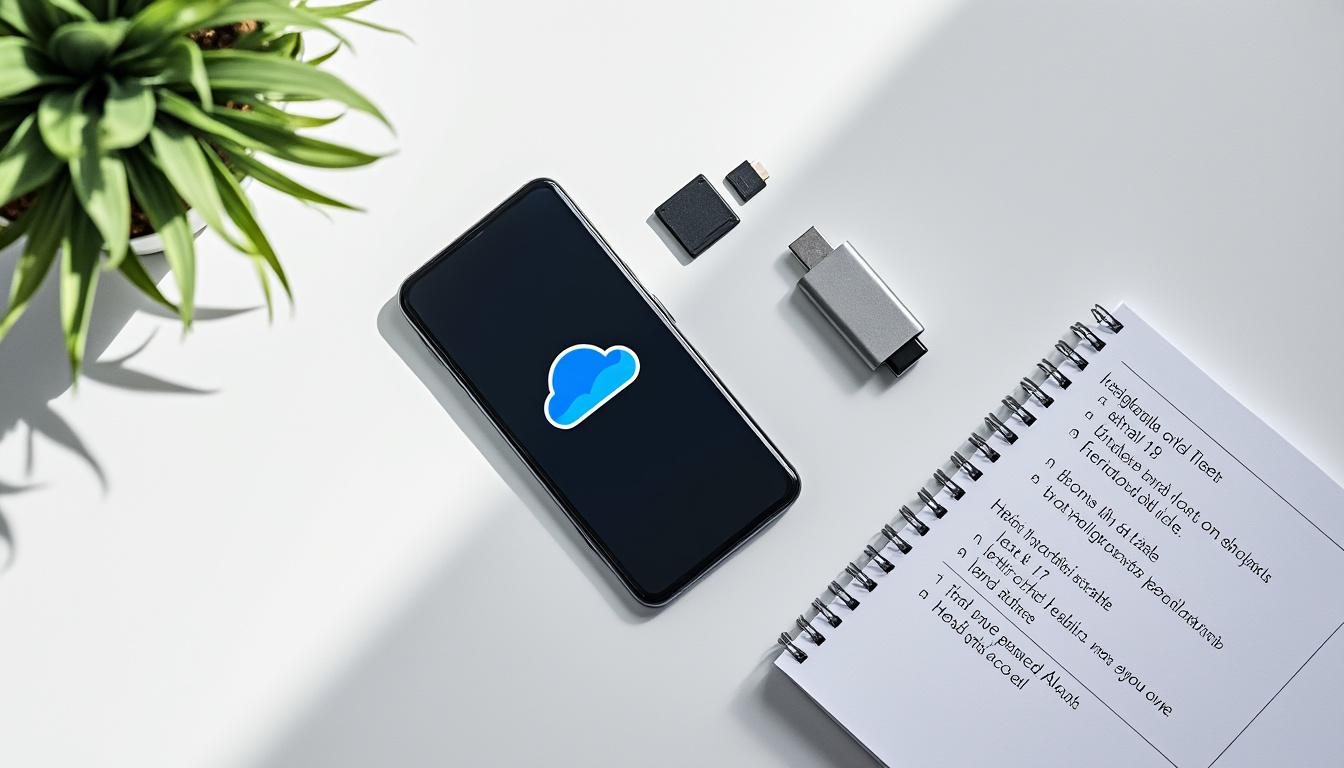
Nettoyer sans rien perdre: méthodes rapides pour libérer de la place et optimiser la réactivité
Après le diagnostic, un nettoyage raisonné transforme l’expérience. L’objectif n’est pas d’effacer sans discernement, mais d’appliquer des actions à fort impact tout en préservant l’essentiel. Cette séquence simple, réutilisable, permet de libérer espace stockage et d’optimiser mémoire téléphone en quelques minutes.
Étapes recommandées, dans l’ordre
- Identifier les applis les plus lourdes: Paramètres > Applications > trier par taille, puis désinstaller applications inutiles ou rarement utilisées.
- Vider cache smartphone pour les applis conservées: Paramètres > Applications > [Appli] > Stockage > Vider le cache.
- Désencombrer les messageries (WhatsApp, Telegram, Messenger): supprimer les vidéos reçues en masse, GIF redondants, documents lourds.
- Exporter les médias volumineux (vidéos 4K, timelapses, ralentis) vers un PC ou un disque externe, puis les retirer du téléphone.
- Nettoyer les téléchargements: dossiers “Download”, “Documents”, PDF obsolètes, doublons et archives ZIP.
Pour la messagerie, l’effet est spectaculaire. Un groupe familial peut accumuler des gigas de vidéos et d’audios vocaux. Les outils intégrés de WhatsApp affichent par conversation l’espace occupé: il devient simple de supprimer d’un coup les éléments lourds tout en conservant le texte. Cette approche sélective accélère immédiatement l’ouverture des applis et la recherche de fichiers.
Concernant les application nettoyage smartphone, la prudence est de mise. Les solutions système (Maintenance/Nettoyage sur Android, recommandations de stockage sur iOS) sont sûres et connaissent les dossiers sensibles. Des apps tierces reconnues comme CCleaner peuvent aider, mais il convient d’éviter les “boosters” agressifs qui ferment en boucle des processus utiles ou abusent des autorisations. L’outil “Files by Google” reste une valeur sûre pour trier les gros fichiers et détecter les doublons.
Beaucoup d’utilisateurs oublient les téléchargements hors ligne: playlists Spotify/Deezer/YouTube Music, séries Netflix/Prime, ou cartes Google Maps/Here WeGo. Un contrôle mensuel suffit à récupérer plusieurs gigas. Le même réflexe s’applique aux dossiers de montage vidéo (CapCut, VN, LumaFusion) où traînent des rendus intermédiaires inutiles une fois le projet exporté.
L’export vers PC ou disque USB est rapide. Sur Android, un câble USB‑C vers USB‑A/‑C permet un transfert direct; sur iPhone, l’app Fichiers gère désormais mieux les supports externes. En l’absence d’adaptateur, il est pertinent de vérifier si l’on peut brancher une clé USB sur un smartphone sans adaptateur, selon le port et la norme OTG.
Enfin, pour éviter que le problème ne revienne trop vite, une routine simple marche bien: un rappel calendrier toutes les quatre semaines pour faire ce ménage court. Trois actions suffisent souvent: purge des téléchargements, nettoyage des médias reçus, et suppression d’une appli non utilisée depuis un mois. Ce réflexe garantit une optimisation performances téléphone sans y passer des heures.
Étendre la capacité: carte microSD, USB OTG, cloud et ordinateur
L’extension matérielle et le stockage externe constituent un levier puissant quand la mémoire interne est limitée. La priorité est de vérifier la compatibilité de l’appareil, puis de choisir la solution la plus adaptée au besoin réel: disponibilité hors ligne, coût, vitesse d’accès, ou partage familial.
Carte microSD: simple et économique si l’emplacement existe
Sur de nombreux smartphones Android, l’ajout d’une microSD de 64 ou 128 Go coûte peu et permet de déporter photos, vidéos et musique. Activer l’option “Enregistrer sur carte SD” dans l’appareil photo évite d’encombrer la mémoire interne. Certaines marques proposent le “stockage adoptable”, qui formate la carte comme extension interne: pratique, mais à utiliser uniquement avec une carte rapide (U3/V30 minimum) pour éviter les lenteurs.
Le transfert d’applications vers la microSD reste limité: seules certaines apps le permettent, et une partie de leurs données continue d’occuper l’interne. C’est néanmoins utile pour les jeux volumineux qui stockent des ressources déplaçables. Dans tous les cas, une carte de qualité et une sauvegarde régulière sont essentielles pour éviter la perte de fichiers en cas de défaillance.
USB OTG et disques externes: du “sur-mesure” à la demande
La clé USB‑C ou un adaptateur OTG autorisent le branchement de disques externes et la copie de lots massifs. Cette option brille pour archiver après un voyage ou sauvegarder des rushs vidéo sans passer par le cloud. Avant l’achat, vérifier la compatibilité OTG du smartphone et le système de fichiers reconnu (exFAT recommandé). Des conseils utiles existent aussi pour résoudre les aléas de connexion PC-smartphone via ce guide: pourquoi mon PC ne reconnaît pas mon smartphone.
Cloud et ordinateur: l’allié de la pérennité
Google Photos, iCloud, OneDrive ou Dropbox automatisent l’archivage et libèrent rapidement de l’espace local. Le cloud permet de retrouver ses souvenirs depuis n’importe quel écran et sert de filet de sécurité en cas de perte. Pour les dossiers “projets” lourds, le PC reste imbattable en vitesse de tri et d’édition. L’idéal combine un upload initial sur ordinateur, puis un archivage cloud.
| Solution | Idéal pour | Coût estimé | Vitesse/Confort | Risques/Contraintes |
|---|---|---|---|---|
| MicroSD (U3/V30) | Photos/vidéos locales, musique | 20–35 € (128–256 Go) | Bonne si carte rapide | Perte/casse carte, pas universel |
| USB OTG / Disque externe | Archivage ponctuel de gros volumes | 15–80 € selon capacité | Très rapide, flexible | Compatibilité OTG, alimentation disque |
| Cloud (iCloud/Drive/OneDrive) | Accès multi‑écrans, sauvegarde continue | 0–10 €/mois selon forfait | Confort élevé, auto | Dépendance réseau, abonnement |
| PC/Mac (local) | Tri/édition, projets lourds | Équipement existant | Très rapide en USB | Gestion manuelle requise |
À noter: contrairement à certaines croyances, une microSD ne “devient” pas de la RAM. Elle étend le stockage, pas la mémoire vive. Pour un usage ponctuel sans adaptateur, ce guide répond à la question clé: brancher une clé USB sur un smartphone sans adaptateur. En combinant une microSD bien paramétrée, un disque OTG pour l’archivage et un cloud pour l’historique, on obtient une extension complète, efficace et durable.
RAM, “mémoire étendue” et réalités 2026: améliorer la fluidité sans bricolage
La RAM détermine la capacité du téléphone à garder plusieurs applications ouvertes sans rechargements. Elle est distincte du stockage. Sur smartphone, elle n’est pas extensible physiquement par l’utilisateur. La bonne nouvelle: beaucoup d’Android récents proposent une option de mémoire étendue (RAM virtuelle) qui réserve quelques gigas de stockage pour absorber des pics. Ce n’est pas aussi rapide que la vraie RAM, mais cela réduit les fermetures en arrière‑plan.
Pour activer cette fonction, chercher “Mémoire étendue” ou “RAM Plus” dans Paramètres > Entretien de l’appareil > Mémoire (selon marque). Choisir une valeur raisonnable (2 à 6 Go) en gardant à l’esprit qu’elle occupe du stockage interne. Si le téléphone est déjà plein, mieux vaut d’abord libérer espace stockage. Sur iPhone, iOS gère automatiquement une mémoire virtuelle et l’optimisation passe surtout par la discipline sur les apps en arrière‑plan et le stockage médias.
Les gestes qui payent immédiatement: fermer ponctuellement les applis inutilisées depuis l’écran des applications récentes, désactiver ou réduire les animations dans Options pour les développeurs (Android) pour raccourcir les transitions, et éviter les widgets et fonds animés trop gourmands. Ces ajustements simples s’additionnent et participent à l’optimisation performances téléphone au quotidien.
Concernant les “boosters” de RAM, préférer les fonctions natives. Les tueurs de tâches agressifs peuvent provoquer l’effet inverse (rechargements incessants, plus de batterie consommée). Une application nettoyage smartphone fiable peut aider à purger caches et gros fichiers, mais le gain de fluidité vient surtout d’un bon calibrage des apps autorisées à tourner en arrière‑plan et de notifications bien filtrées.
Cas pratique: Malik joue à des titres exigeants et utilise un éditeur vidéo mobile. Il active 4 Go de RAM virtuelle, limite les apps en démarrage automatique, et allège son lanceur d’accueil. Résultat: moins de rechargements d’apps et rendu plus stable pendant les montages. Cela n’équivaut pas à passer de 6 à 12 Go de vraie RAM, mais pour le quotidien, la différence se sent.
En complément, tenir le système à jour corrige souvent des fuites mémoire. Réduire les services en veille (Bluetooth/Wi‑Fi inutiles) libère aussi des ressources. Enfin, une fois par semaine, un redémarrage propre réinitialise les processus. Ces habitudes ne “créent” pas de RAM, mais elles aident à réellement augmenter mémoire smartphone au sens perçu: moins d’attentes, plus de constance, et une sensation de vitesse retrouvée.
Sauvegardes, automatisation et hygiène numérique: garder de la place sans stress
La meilleure façon d’éviter que la mémoire ne se sature est de planifier. Une sauvegarde données smartphone automatique vers le cloud, combinée à un archivage ponctuel sur PC ou disque, prévient les pertes et fluidifie le stockage. Cette approche s’avère précieuse si l’appareil est perdu, volé ou cassé; ce guide peut d’ailleurs aider en dernier recours: récupérer les données d’un téléphone cassé.
Un calendrier simple fonctionne bien. Toutes les semaines: export des vidéos 4K/60 récentes et ménage des téléchargements. Tous les mois: tri des conversations lourdes dans les messageries et suppression d’une appli non utilisée. Tous les trimestres: audit complet du stockage via Paramètres et vérification de la santé de la microSD (si présente). En un an, cette routine évite plusieurs cycles de saturation.
Le cloud photo mérite une règle claire: tout ce qui date de plus de six mois part en archive. Sur Android, Google Photos permet de “libérer de l’espace” en supprimant localement les fichiers déjà sauvegardés. Sur iOS, Optimiser le stockage iPhone conserve des versions légères sur l’appareil et garde les originaux dans iCloud, libérant des gigas sans effort manuel.
Pour le travail et les études, les apps de notes et scanner (Docs/OneDrive/Notion/Evernote) évitent l’accumulation d’images et PDF mal rangés. Les versions numérisées partent directement au cloud, où elles sont indexées et partageables. Résultat: moins de redondances et une gestion espace stockage assainie.
Enfin, penser durabilité a aussi un impact: prolonger la vie d’un smartphone, c’est limiter l’empreinte liée aux matières rares. Pour mieux comprendre ce qui se cache sous le capot, cet éclairage est instructif: combien de métaux se trouvent dans un smartphone. Mieux utiliser sa mémoire, c’est parfois retarder un remplacement prématuré, avec un bénéfice économique et écologique.
Au final, l’automatisation est l’alliée numéro un. Une fois les sauvegardes configurées et les rappels posés, la mémoire reste sous contrôle sans y penser. Cette rigueur douce garantit, dans la durée, une sensation de fluidité et un appareil prêt à tout, sans corvée régulière.
Quand un smartphone est bien réglé et que l’archivage suit son cours sans intervention, les pics de saturation ne deviennent plus qu’un mauvais souvenir. Multiplier les solutions n’a pas d’intérêt: le bon trio pour la majorité des usages reste sauvegarde cloud, archivage ponctuel sur PC/USB et microSD si l’appareil la supporte. C’est le moyen le plus simple de réellement “augmenter la mémoire d’un smartphone” au quotidien.
Une carte SD peut-elle augmenter la RAM de mon téléphone ?
Non. Une microSD étend le stockage, pas la mémoire vive. Sur Android, la fonction Mémoire étendue (RAM virtuelle) réserve une partie du stockage interne pour absorber des pics de charge, mais ce n’est pas de la “vraie” RAM et c’est plus lent.
Quelles actions libèrent le plus d’espace rapidement ?
Désinstaller les applications lourdes et inutilisées, vider le cache des apps conservées, supprimer les téléchargements hors ligne (séries, playlists, cartes) et exporter les vidéos 4K vers un PC ou un disque USB OTG.
Faut-il utiliser une application de nettoyage ?
Les outils système (Maintenance Android, recommandations iOS) suffisent la plupart du temps. Si une app tierce est nécessaire, choisir une solution reconnue, limitée au tri de fichiers et au nettoyage de cache, sans “boost” agressif des tâches.
Combien de stockage choisir lors d’un futur achat ?
128 Go conviennent à un usage standard; 256 Go ou plus pour la vidéo 4K/8K, les jeux lourds ou la photo ProRAW/RAW. La présence d’un slot microSD offre une marge économique si disponible.
Comment sécuriser mes souvenirs tout en gardant de la place ?
Activer une sauvegarde photos/vidéos automatique dans le cloud, planifier un audit mensuel du stockage et archiver sur PC/USB les projets volumineux. Cette combinaison protège les données et maintient l’espace libre.

