
La capacité de projeter le contenu d’un smartphone sur un écran plus grand est devenue, en 2025, une pratique courante tant pour le travail que pour les loisirs. Qu’il s’agisse d’une présentation improvisée en réunion, d’un cours en salle ou d’une séance cinéma à la maison, la question essentielle reste la même : comment établir une connexion fiable entre le téléphone et le vidéoprojecteur ? Ce dossier méthodique examine les options filaires et sans fil, les accessoires indispensables, et des cas pratiques illustrés par le fil conducteur d’un formateur fictif, Lucas, qui doit à la fois installer du matériel pour des réunions clients et organiser des soirées cinéma pour sa famille. Chaque partie propose des étapes claires, des exemples concrets et des tableaux comparatifs pour faciliter le choix entre HDMI, Wi‑Fi, Bluetooth, adaptateur ou câble USB. Les conseils tiennent compte des différences de compatibilité entre marques et plateformes, et intègrent des astuces pour optimiser la projection selon l’environnement (salle obscure, mur blanc, écran dédié). Les informations sont présentées de manière pragmatique pour permettre une mise en œuvre rapide et sécurisée.
- En bref :
- Préférer le HDMI pour une qualité maximale et une connexion stable.
- Utiliser Wi‑Fi ou Chromecast/AirPlay pour plus de mobilité, avec attention à la latence.
- Vérifier la compatibilité du téléphone (USB‑C, Lightning, MHL) avant d’acheter un adaptateur.
- Garder un câble USB ou un adaptateur de secours pour les réunions critiques.
- Bien choisir l’emplacement et l’écran pour optimiser la luminosité et la netteté de la projection.
Connecter efficacement votre smartphone à un vidéoprojecteur : méthodes principales et choix pragmatiques
Ce secteur détaille les approches fondamentales pour relier un téléphone à un vidéoprojecteur. La première décision consiste à choisir entre une connexion filaire et une connexion sans fil. Chacune présente des avantages et des contraintes selon le contexte d’utilisation : présentations pro, cours, soirées cinéma, ou démonstrations en boutique.
Approche filaire : stabilité et qualité
La connexion filaire est la plus fiable. Elle élimine les aléas du réseau et garantit une latence quasi nulle, essentielle pour la diffusion de vidéos en direct ou pour les jeux.
- Utiliser un câble HDMI via un adaptateur (USB‑C vers HDMI ou Lightning vers HDMI) pour transporter l’audio et la vidéo en haute définition.
- Privilégier des câbles certifiés et des adaptateurs actifs pour les signaux 4K/60Hz.
- Garder un câble USB pour l’alimentation et le dépannage si le projecteur prend en charge l’alimentation via USB.
| Type | Avantage | Inconvénient | Cas d’usage |
|---|---|---|---|
| HDMI via adaptateur | Qualité et stabilité | Besoin d’adaptateur | Conférences, cinéma maison |
| USB‑C direct | Connexion simple modernes | Compatibilité limitée aux appareils récents | Démo produit sur le pouce |
| MHL (anciens modèles) | Charge en même temps que la vidéo | De moins en moins répandu | Téléphones anciens |
Approche sans fil : mobilité et simplicité
La connexion sans fil séduit par sa facilité. Elle libère des câbles et facilite le positionnement du projecteur. Toutefois, la latence et la stabilité dépendent du réseau.
- Chromecast et AirPlay sont adaptés pour le streaming d’applications compatibles.
- Miracast ou Wi‑Fi Direct conviennent si le projecteur les supporte.
- Un routeur performant et une bande 5 GHz améliorent l’expérience.
| Sans fil | Latence | Compatibilité | Idéal pour |
|---|---|---|---|
| Chromecast | Faible à modérée | Large (Android/iOS via apps) | Streaming vidéo, présentations |
| AirPlay | Faible | Écosystème Apple | iPhone vers projecteur/Apple TV |
| Miracast / Wi‑Fi Direct | Variable | Android / Windows | Partage d’écran sans routeur |
Exemple concret : Lucas a opté pour un câble HDMI pour ses formations clients afin d’éviter toute interruption due au réseau. Cette décision a simplifié la logistique et assuré des présentations sans accroc.
Insight : Choisir une connexion filaire pour les événements critiques et privilégier le sans fil pour la flexibilité quotidienne.
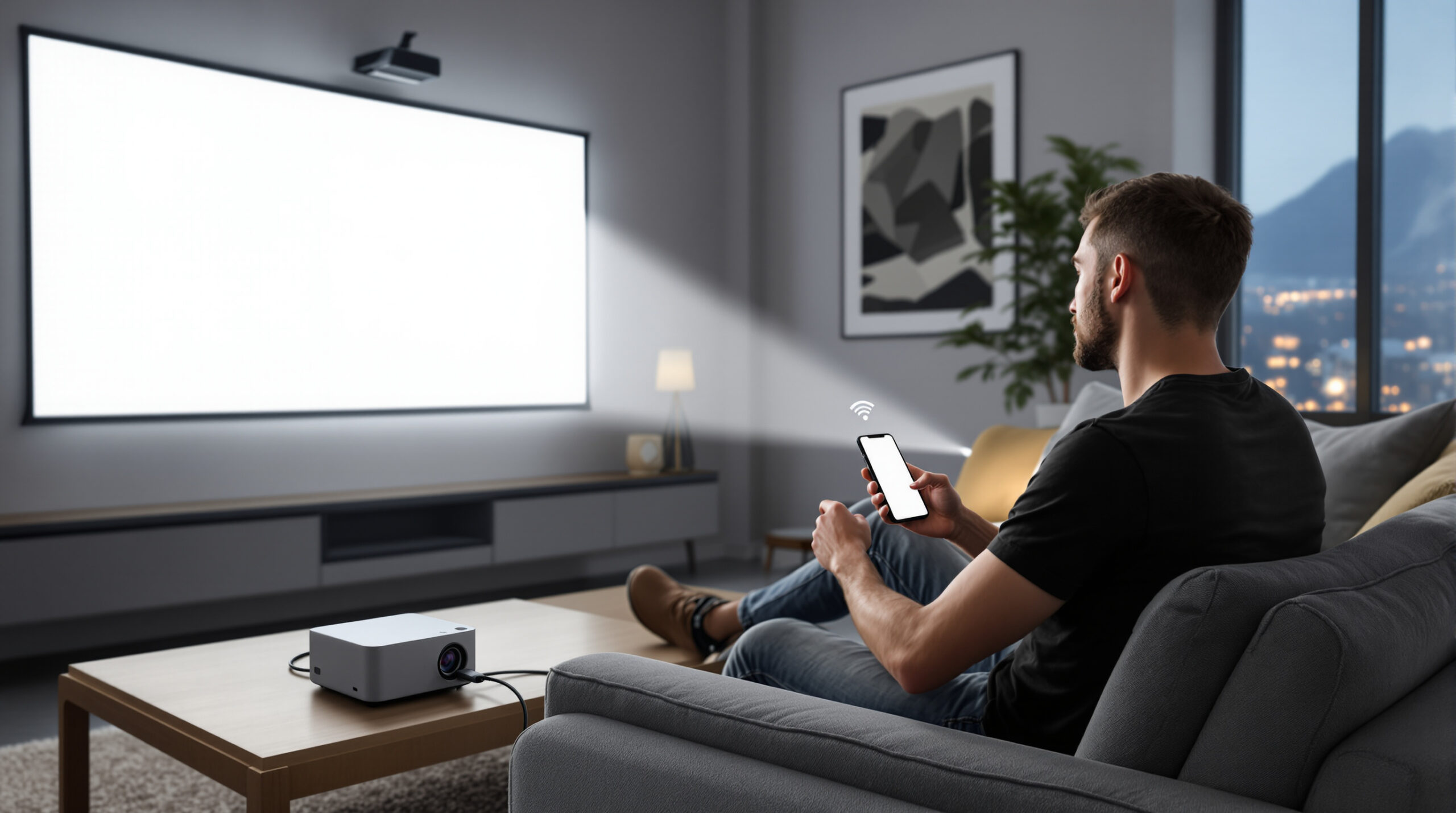
Comment connecter son téléphone à un mini projecteur : guide pratique HDMI, USB‑C et adaptateurs
Les mini projecteurs sont conçus pour la portabilité, mais leur diversité de ports impose de vérifier la compatibilité avant tout achat. Certains acceptent l’entrée HDMI, d’autres privilégient l’USB ou le Wi‑Fi. Ce chapitre passe en revue les procédures adaptées aux mini projecteurs et détaille les adaptateurs nécessaires.
Étapes concrètes pour une connection filaire avec mini projecteur
La méthode la plus répandue consiste à relier le téléphone au mini projecteur via un câble HDMI et un adaptateur. Le processus est simple mais demande de vérifier les formats :
- Identifier le port de sortie du téléphone (USB‑C, Lightning).
- Choisir un adaptateur actif USB‑C vers HDMI ou Lightning vers HDMI.
- Brancher l’adaptateur au téléphone, connecter le câble HDMI au projecteur.
- Sélectionner la source HDMI sur le projecteur et ajuster la résolution.
| Matériel | Utilité | Conseil d’achat |
|---|---|---|
| Adaptateur USB‑C → HDMI | Transmet audio/vidéo 4K possible | Choisir adaptateur actif, marque reconnue |
| Adaptateur Lightning → HDMI | Permet iPhone vers projecteur | Vérifier version iOS |
| Câble HDMI court | Moins d’encombrement | Privilégier blindé pour réduire interférences |
Cas pratique : séance cinéma avec mini projecteur
Pour une soirée cinéma, positionner le mini projecteur sur un trépied et utiliser un câble HDMI connecté à un smartphone récent (USB‑C) permet une lecture fluide. La qualité dépendra de la luminosité du projecteur et de la résolution du fichier.
- Vérifier la batterie du téléphone ou fournir une alimentation via câble USB si le projecteur alimente l’appareil.
- Tester la lecture d’un extrait avant l’arrivée des invités pour ajuster la mise au point.
- Penser à activer le mode Ne pas déranger pour éviter les interruptions.
| Problème | Cause probable | Solution |
|---|---|---|
| Pas d’image | Mauvaise source sélectionnée | Choisir l’entrée HDMI sur le projecteur |
| Image déformée | Résolution incompatible | Régler la résolution du téléphone |
| Son absent | Paramètres audio non transmis | Vérifier volume et sortie audio sur le téléphone |
Exemple concret : Lors d’une démonstration en boutique, Lucas a gardé un adaptateur Lightning à portée de main pour les clients Apple, évitant ainsi d’éventuelles incompatibilités et montrant la préparation professionnelle attendue.
Insight : Pour les mini projecteurs, un adaptateur polyvalent et un câble de qualité évitent la majorité des déconvenues.
La vidéo ci‑dessus illustre pas à pas la connexion via HDMI et les réglages à effectuer sur le smartphone et le projecteur.
Projection sans fil : utiliser Wi‑Fi, Chromecast et AirPlay avec un vidéoprojecteur
La projection sans fil séduit par son aisance, mais exige une gestion fine du réseau. Ce chapitre explique les technologies disponibles et propose des méthodes pour réduire la latence et garantir la stabilité.
Technologies et compatibilités (Wi‑Fi Direct, Miracast, Chromecast, AirPlay)
Chaque protocole a ses forces. Chromecast est très répandu pour le streaming depuis les applications, AirPlay s’intègre parfaitement à l’écosystème Apple, et Miracast ou Wi‑Fi Direct permettent une connexion peer‑to‑peer sans routeur.
- Vérifier la compatibilité du projecteur : projecteurs smart intègrent souvent ces protocoles.
- Utiliser une fréquence 5 GHz pour diminuer les interférences.
- Pour les présentations, privilégier la mise en miroir native plutôt que le streaming d’applications si la latence est critique.
| Protocole | Avantage | Inconvénient | Recommandation |
|---|---|---|---|
| Chromecast | Large compatibilité apps | Besoin d’un bon Wi‑Fi | Streaming multimédia |
| AirPlay | Intégration Apple | Moins ouvert pour Android | iPhone / iPad vers projecteur |
| Miracast | Connexion directe | Qualité variable | Démo rapide sans routeur |
Réduire la latence et améliorer l’expérience
La latence est souvent le principal reproche au sans fil. Pour la minimiser, fermer les applications en arrière‑plan, vérifier la bande passante, et utiliser des adaptateurs récents sont des gestes simples mais efficaces.
- Positionner le routeur proche du projecteur pour un signal fort.
- Limiter le nombre d’appareils connectés pendant une session critique.
- Penser à redémarrer le routeur et le projecteur si la connexion s’altère.
| Symptôme | Cause possible | Action recommandée |
|---|---|---|
| Stuttering vidéo | Débit insuffisant | Passer en 720p ou améliorer Wi‑Fi |
| Décrochage audio/vidéo | Interférences | Changer de canal Wi‑Fi |
| Impossible d’appairer | Compatibilité | Vérifier protocole supporté |
Exemple : Pour une formation hybride, Lucas privilégie le mode Mirror via Wi‑Fi Direct lorsque le réseau local est saturé, garantissant ainsi une connexion plus directe entre le téléphone et le projecteur.
Insight : Le sans fil est pratique, mais nécessite une optimisation réseau pour approcher la fluidité d’une connexion HDMI.
Optimiser la qualité de projection : réglages, accessoires et compatibilité technique
Une image nette et un son clair ne dépendent pas uniquement du vidéoprojecteur. Le pointage, la résolution source, la surface de projection et les accessoires jouent un rôle majeur. Cette section recense les meilleurs réglages et l’équipement utile pour une projection réussie.
Réglages essentiels côté projecteur et téléphone
Il faut adapter la résolution du téléphone à la résolution native du projecteur pour éviter la dégradation d’image. La mise au point, le trapèze (keystone) et le contraste doivent être ajustés selon la surface de projection.
- Paramétrer la résolution du téléphone (1080p/720p selon le projecteur).
- Utiliser le réglage de trapèze pour corriger les perspectives.
- Activer un profil couleur adapté (cinéma, présentation, jeu).
| Réglage | But | Astuce |
|---|---|---|
| Résolution | Neteté | Faire correspondre source & projecteur |
| Contraste | Lisibilité | Augmenter pour contenus sombres |
| Luminosité | Visibilité | Réduire la lumière ambiante |
Accessoires recommandés
Des accessoires simples améliorent l’expérience : trépied pour projecteur, support pour téléphone, câbles de secours, et adaptateurs multiport.
- Trépied : stabilise le projecteur et facilite l’alignement.
- Support smartphone : maintien pour enregistrement ou diffusion en direct.
- Câble USB et chargeur : éviter la panne lors de longues sessions.
| Accessoire | Utilité | Recommandation pratique |
|---|---|---|
| Trépied | Alignement stable | Choisir hauteur ajustable |
| Adaptateur multiport | Flexibilité | Inclure HDMI + USB‑C |
| Écran de projection | Contraste amélioré | Opter pour écran portatif mat |
Exemple : En magasin, la démonstration la plus convaincante associe un projecteur lumineux, un écran portable, un câble HDMI et un support. Ces éléments créent une expérience professionnelle, facilement reproductible chez le client.
Insight : Investir dans quelques accessoires fiables multiplie l’impact visuel d’une démonstration sans augmenter la complexité.
La vidéo montre comment calibrer un projecteur pour optimiser netteté et couleurs, utile après les ajustements mentionnés ci‑dessus.
Dépannage courant : résoudre les problèmes de connexion entre téléphone et vidéoprojecteur
Les pannes surviennent dans les moments les moins attendus. Cette section propose une check‑list structurée pour diagnostiquer et corriger rapidement les défauts de connexion entre le téléphone et le vidéoprojecteur.
Checklist de diagnostic rapide
Avant toute manipulation complexe, effectuer ces vérifications basiques permet souvent de résoudre le problème.
- Vérifier que le projecteur est sur la bonne source (HDMI/USB/Wi‑Fi).
- Contrôler les câbles et adaptateur (prise en défaut, broches tordues).
- Tester le téléphone sur un autre écran pour isoler la panne.
| Symptôme | Cause probable | Action |
|---|---|---|
| Écran noir | Mauvaise source, câble défectueux | Changer d’entrée et tester un autre câble |
| Latence élevée | Wi‑Fi congestionné | Utiliser 5 GHz ou passer en filaire |
| Son seulement | Paramètres audio non transmis | Vérifier sortie audio du téléphone |
Solutions avancées et prévention
Si le dépannage de base échoue, il convient de passer à des solutions plus techniques : mise à jour firmware du projecteur, vérification des codecs pris en charge, ou essai d’un autre protocole de mise en miroir.
- Mettre à jour le firmware du projecteur et l’application de projection sur le téléphone.
- Utiliser un adaptateur actif si le signal est instable avec un adaptateur passif.
- Disposer toujours d’un câble USB et d’un adaptateur alternatif pour pallier une incompatibilité.
| Action préventive | Fréquence | Effet attendu |
|---|---|---|
| Vérifier câbles | Avant chaque événement | Réduit les pannes matérielles |
| Tester la connexion | Jour J matin | Permet d’anticiper corrections |
| Mettre à jour firmwares | Mensuel/selon alertes | Améliore compatibilité |
Cas pratique : Lors d’une formation hybride, un participant a perdu la connexion Wi‑Fi. Le passage immédiat au câble HDMI a permis de poursuivre la session sans perte de temps, soulignant l’importance d’un plan B matériel.
Insight : Prévoir un kit de secours (câbles, adaptateurs, batteries) évite la majorité des interruptions et rassure l’organisateur comme l’audience.
Quel câble choisir pour une qualité optimale entre téléphone et vidéoprojecteur ?
Pour la meilleure qualité, un câble HDMI via un adaptateur actif (USB‑C vers HDMI ou Lightning vers HDMI) est recommandé. Vérifier la compatibilité du téléphone et préférer des câbles blindés pour réduire les interférences.
Le Wi‑Fi suffit‑il pour les présentations professionnelles ?
Le Wi‑Fi peut convenir pour des présentations non critiques, mais pour des réunions importantes ou des vidéos en direct, la connexion filaire (HDMI) reste la solution la plus fiable.
Comment réduire la latence en projection sans fil ?
Utiliser la bande 5 GHz, limiter les appareils connectés, fermer les applications en arrière‑plan et choisir un protocole natif (Chromecast/AirPlay) améliore la latence.
Que faire si le projecteur ne reconnaît pas le téléphone ?
Vérifier la source d’entrée, tester un autre câble/adaptateur, redémarrer les appareils et mettre à jour les firmwares. Si besoin, essayer une connexion directe via Miracast ou un dongle Chromecast.

