
Un écran tactile qui ne répond plus transforme tout smartphone en objet inerte. Ce texte aborde, sans détour, les causes techniques et matérielles les plus fréquentes, puis détaille des procédures concrètes et ordonnées pour déverrouiller téléphone et récupérer l’accès aux données. Le fil conducteur suit le cas de Marc, un utilisateur ayant un Galaxy S7 Edge endommagé après une chute : ses tentatives successives (redémarrage, mode sans échec, OTG, ADB) éclairent chaque méthode présentée. Les solutions vont des gestes simples — nettoyage, retrait du protecteur — aux opérations avancées comme la réinitialisation via mode récupération téléphone ou l’utilisation d’outils de réparation logiciel. Les choix opérés tiennent compte du risque de perte de données, du niveau technique requis et des précautions à prendre avant toute intervention. Ce guide méthodique vise à rendre intelligible le dépannage écran tactile, à aider à contourner verrouillage écran lorsque l’appareil est bloqué, et à orienter vers une réparation matérielle quand la panne dépasse le cadre logiciel.
En bref :
- Vérifier d’abord l’état physique et nettoyer l’écran : souvent la solution la plus rapide.
- Tester redémarrage et mode sans échec : élimine les causes logicielles et applications corrompues.
- Utiliser OTG + souris ou reconnaissance vocale si débogage USB déjà activé.
- Mode récupération téléphone et réinitialiser téléphone si le système est corrompu (attention perte de données).
- ADB et outils comme Dr.Fone ou Android Unlock pour contourner verrouillage écran sans toucher l’écran.
- Préférer un centre de réparation pour écran cassé ou dégâts liquides ; remplacement parfois inévitable.
| Méthode | Pré-requis | Risque de perte de données | Niveau technique | Cas recommandé |
|---|---|---|---|---|
| Nettoyage et retrait coque/protecteur | Aucun | Faible | Débutant | Écran sale ou protecteur mal adapté |
| Redémarrage / Mode sans échec | Accès aux boutons | Faible | Débutant | Application corrompue, écran figé téléphone |
| OTG + souris / reconnaissance vocale | Débogage USB activé ou support OTG | Faible | Intermédiaire | Déverrouiller téléphone sans tactile |
| Mode récupération / Réinitialiser téléphone | Boutons matériels fonctionnels | Élevé (efface tout) | Intermédiaire | Système corrompu, écran non réactif |
| ADB / Android Unlock / Dr.Fone | ADB ou logiciel installé, débogage activé | Variable | Avancé | Contourner verrouillage écran, récupérer accès logiciel |
| Réparation matérielle / Remplacement écran | Expertise ou centre agréé | Faible si effectué correctement | Pro | Écran fissuré, dégâts liquides |
Pourquoi l’écran tactile ne répond plus : causes courantes et diagnostics approfondis
Un écran figé téléphone résulte rarement d’une seule cause. Il peut s’agir d’un défaut matériel, d’un problème logiciel, ou d’une interaction entre protections d’écran et capteurs.
Les symptômes varient : écran tactile non réactif partout, zones partiellement actives, fonctions fantômes (touches qui s’activent seules), ou réponses erratiques (une lettre tapée affiche une autre). Chaque profil oriente vers une piste de dépannage écran tactile.
Causes matérielles
Les incidents physiques — chutes, fissures, infiltration d’eau — sont des causes fréquentes. Un numériseur endommagé ou une nappe mal connectée provoque une absence de réponse. Des températures extrêmes ou l’électricité statique peuvent temporairement altérer la réponse écran tactile.
- Chute ou choc : fissures, coupures de nappe.
- Dégâts liquides : corrosion des circuits tactiles.
- Protecteur incompatible : perte de sensibilité.
- Tensions thermiques : écran trop chaud/froid pour bien fonctionner.
Causes logicielles
Les mises à jour mal installées, applications corrompues ou conflits système peuvent figer l’appareil. Un écran figé téléphone peut apparaître après le flashage d’une ROM personnalisée ou une mise à jour échouée.
- Applications malveillantes ou défaillantes.
- Fichiers système corrompus.
- Mauvaise configuration des services en arrière-plan.
Diagnostic méthodique
Un fil conducteur pratique : Marc commence par observer l’écran, prendre note des zones actives, tester le démarrage et vérifier les dégâts visibles. Ensuite, tester les boutons physiques et l’accès au mode récupération. Ce protocole évite des manipulations inutiles et oriente vers la solution adaptée.
- Inspecter l’écran et tester les coins de l’écran.
- Éteindre et rallumer pour observer le comportement au démarrage.
- Tenter l’accès au mode sans échec pour isoler une application coupable.
Insight : commencer par le diagnostic visuel et les tests basiques réduit le temps perdu sur des solutions inadaptées.
Dépannage écran tactile : solutions logicielles pour déverrouiller téléphone bloqué
Lorsque l’écran tactile est non réactif mais que l’appareil semble s’allumer, une série d’actions logicielles peut débloquer la situation. L’objectif est de restaurer la réponse écran tactile sans effacer les données ni remplacer du matériel.
Les étapes suivent un ordre logique : interventions simples, puis techniques. Cela limite les risques et permet d’identifier la cause exacte.
Étapes initiales simples
Avant toute manipulation avancée, vérifier l’environnement et les accessoires.
- Retirer coque et protecteur d’écran pour éliminer une incompatibilité.
- Nettoyer l’écran et se sécher les mains : huile, poussière ou humidité perturbent le contact.
- Laisser refroidir l’appareil si surchauffe détectée.
Exemple : sur un modèle récent, un protecteur mal posé réduisait la sensibilité ; après retrait, la réponse écran tactile est revenue instantanément.
Redémarrage et mode sans échec
Redémarrer l’appareil réinitialise services et processus : souvent efficace contre un écran figé téléphone provoqué par une application défaillante.
- Appuyer longuement sur Power pour forcer l’arrêt, puis rallumer.
- Démarrer en mode sans échec pour tester si une application tierce empêche la réponse écran tactile.
Si le tactile fonctionne en mode sans échec, une application récente est coupable ; la désinstaller règle souvent le problème.
OTG et souris pour contourner le tactile
Quand l’écran ne répond plus mais que le système est actif, un adaptateur OTG et une souris USB permettent de déverrouiller téléphone sans dépendre du tactile. Cette méthode est précieuse quand le code PIN doit être saisi pour accéder aux sauvegardes ou activer des services de récupération.
- Vérifier la compatibilité OTG du téléphone.
- Brancher adaptateur OTG, connecter une souris ; utiliser le curseur pour entrer le code.
Nota : l’OTG suppose que le port fonctionne et que le téléphone accepte les périphériques USB.
Insight : prioriser les méthodes non destructrices (nettoyage, redémarrage, OTG) avant d’envisager réinitialiser téléphone.
Mode récupération téléphone et réinitialiser téléphone : procédure détaillée pour contourner verrouillage écran
Lorsque le système est corrompu ou que l’appareil redémarre en boucle, le mode récupération téléphone devient l’outil principal. Il permet d’effacer le cache, effectuer une réinitialisation d’usine, ou appliquer des mises à jour via ADB.
Accès au mode récupération : combinaisons courantes
Les combinaisons varient selon les marques. Pour Samsung et la plupart des Android : Power + Volume Up ; certains modèles exigent Power + Home + Volume Up. La patience est essentielle : maintenir les touches jusqu’à l’apparition du menu.
- Éteindre l’appareil si possible.
- Maintenir la combinaison adaptée au modèle.
- Utiliser les touches Volume pour naviguer et Power pour confirmer.
Réinitialiser téléphone : quand et comment
Réinitialiser téléphone efface tout et doit être le dernier recours quand la réponse écran tactile est absente et que les autres méthodes échouent. Avant d’exécuter, tenter une sauvegarde via ADB si possible.
- Sélectionner « Effacer les données / réinitialisation d’usine » en mode récupération.
- Confirmer avec le bouton Power et attendre le processus.
- Redémarrer le système et reconfigurer l’appareil.
Cas pratique : Marc a dû réinitialiser son téléphone après plusieurs échecs logiciels, mais une sauvegarde récente a permis de restaurer ses contacts et photos.
Risques et alternatives
- Perte de données : sauvegarder avant si possible.
- Si l’appareil redémarre toujours en boucle, recours à outils de réparation logiciel (Dr.Fone, Android Unlock) recommandé.
- Mode récupération ne règle pas les problèmes physiques ; remplacement matériel requis.
Insight : la réinitialisation doit être préparée (sauvegarde, identification du compte Google) pour éviter de perdre l’accès aux services après restauration.
Solutions matérielles : remplacer l’écran tactile, tests et quand consulter un centre de réparation agréé
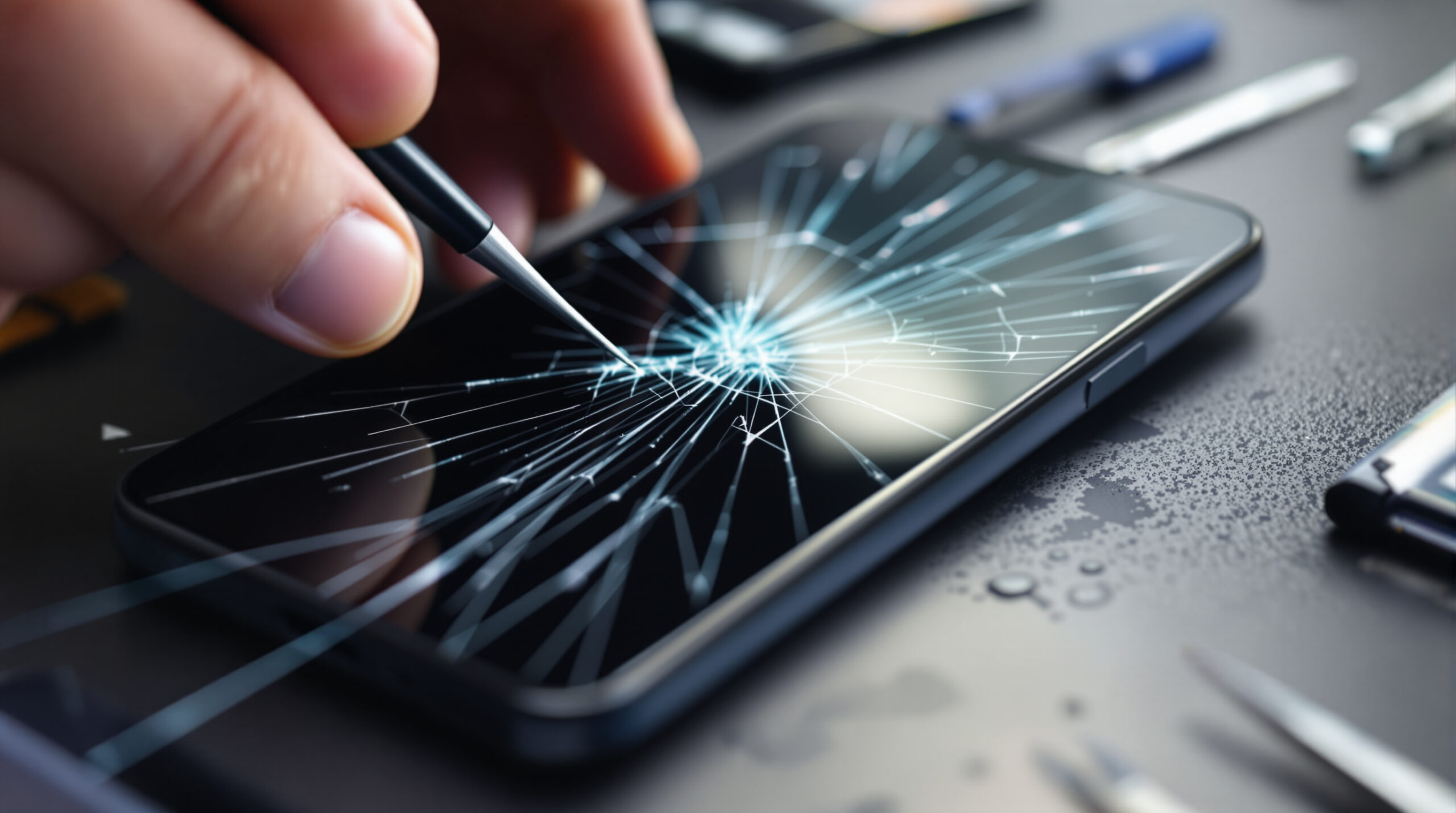
Si l’écran est fissuré, que des zones restent mortes ou qu’il y a infiltration d’eau, la solution est souvent matérielle. Déterminer si la nappe du numériseur est détachée ou si le composant est irrémédiablement endommagé oriente vers la réparation ou le remplacement.
Vérifications pratiques avant remplacement
Une série de tests simples peut confirmer l’origine matérielle :
- Appuyez légèrement sur différents coins et observez des variations de réponse.
- Retirez la coque et le protecteur. Décollez les autocollants ou capteurs superposés.
- Exécutez un test de diagnostic (codes *#x# selon la marque) pour vérifier le numériseur.
Exemple : un utilisateur a constaté que la zone morte coïncidait avec un coin où la nappe était pincée ; après démontage, la connexion rétablie a rendu le tactile fonctionnel temporairement, confirmant la nécessité d’un remplacement.
Remplacement et précautions
Remplacer un écran nécessite outillage et savoir-faire. Sans compétence, le risque d’endommager d’autres composants est élevé. Privilégier un centre de réparation agréé garantit pièces et procédures conformes.
- Choisir des pièces d’origine ou de qualité équivalente.
- Demander un diagnostic écrit et une estimation des données récupérables.
- Vérifier la politique de garantie et le délai de réparation.
Quand remplacer plutôt que réparer
Le remplacement devient inévitable si :
- Le verre est fortement fragmenté et présente un risque physique.
- Les composants internes (numériseur) sont grillés par un choc ou une immersion.
- Les tests logiciels et matériels indiquent une panne physique persistante.
Insight : un diagnostic méthodique limite les surprises ; si le coût de réparation dépasse la valeur résiduelle du téléphone, envisager un remplacement complet.
Outils logiciels et méthodes avancées pour contourner verrouillage écran et récupérer l’accès
Quand le tactile est non réactif mais que l’appareil est reconnu par un PC, des solutions logicielles avancées permettent de déverrouiller téléphone sans toucher l’écran. Ces outils conviennent aux techniciens et aux utilisateurs avertis.
ADB : commandes pour déverrouiller et automatiser
ADB (Android Debug Bridge) permet d’envoyer des événements d’entrée au téléphone. Si le débogage USB était activé avant la panne, la commande suivante saisit un PIN et simule l’appui sur Entrée :
- adb shell input text 1234
- adb shell input keyevent 66
Remplacer 1234 par le code réel. Cette méthode contourner verrouillage écran mais dépend du paramétrage antérieur du téléphone.
Dr.Fone, Android Unlock et autres outils
Des solutions commerciales comme Dr.Fone – System Repair résolvent de nombreux problèmes logiciels en quelques minutes et prennent en charge des centaines de modèles. Avantages : interface guidée, taux de réussite élevé ; inconvénient : version payante complète et nécessité d’un PC.
- Dr.Fone : réparation système, restauration en moins de 10 minutes pour beaucoup de cas.
- Android Unlock : suppression de schéma/PIN/face unlock pour certains modèles, parfois sans perte de données.
Étapes génériques :
- Installer le logiciel sur PC, connecter l’appareil.
- Sélectionner le modèle et démarrer le processus guidé.
- Suivre les instructions à l’écran jusqu’à la réparation.
Avantages, limites et sécurité
Ces outils peuvent économiser du temps, mais la sécurité et la provenance des logiciels doivent être vérifiées. Toujours télécharger depuis le site officiel et sauvegarder les données si possible avant toute opération.
- Avantages : rapidité, compatibilité large.
- Limites : coût, dépendance au modèle et version Android.
- Sécurité : privilégier sources officielles et vérifier avis récents (2025).
Insight : les outils logiciels offrent une seconde chance avant réparation matérielle, mais nécessitent prudence et préparation (sauvegarde, pilotes USB).
Que faire si l’écran tactile ne répond plus mais le téléphone sonne ?
Si l’appareil sonne, il est probable que le système tourne. Essayer un adaptateur OTG et une souris pour déverrouiller téléphone, ou connecter en ADB si le débogage USB était activé. Nettoyage et retrait du protecteur restent des gestes rapides à tester.
Le mode récupération effacera-t-il mes données ?
Oui, la réinitialisation d’usine via mode récupération supprime la plupart des données utilisateur. Tenter une sauvegarde via ADB ou via services cloud avant d’exécuter la réinitialisation si possible.
L’utilisation d’outils comme Dr.Fone est-elle sûre ?
Ces outils sont largement utilisés et efficaces, mais la version complète est payante. Télécharger depuis les sites officiels, lire les conditions et sauvegarder les données avant toute manipulation.
Quand faut-il aller en centre de réparation ?
En cas d’écran fissuré, dégâts liquides, ou si les tests logiciels échouent, un centre agréé garantit diagnostic et remplacement sécurisé. Préférer un réparateur certifié pour préserver la garantie et limiter les risques.

