
Regarder Netflix sur grand écran sans réseau WiFi est devenu une nécessité fréquente, que ce soit lors d’un déplacement, dans un logement temporaire ou devant une télévision non connectée. Cet article méthodique propose des solutions pratiques et éprouvées pour relier un téléphone à une télévision sans recourir au WiFi, en alternant options filaires, dongles configurés en mode filaire, et techniques de connexion hors ligne via téléchargement et streaming local. Chaque méthode est expliquée pas à pas, illustrée par des exemples concrets et enrichie de conseils techniques pour optimiser qualité d’image, son et latence. Les alternatives présentées tiennent compte des contraintes DRM, des ports disponibles sur les appareils et des différences entre systèmes Android et iOS. Enfin, quelques scénarios réels et un guide de dépannage permettent d’anticiper les écueils fréquents et d’obtenir une lecture fluide sur le grand écran.
- Objectif : diffuser Netflix depuis un téléphone vers une télévision sans WiFi.
- Méthodes : câble HDMI, dongles avec Ethernet, téléchargements locaux, consoles et lecteurs multimédia.
- Contraintes : DRM, compatibilité port (USB-C/Lightning), qualité vidéo et son, consommation data mobile.
- Outils indispensables : câble HDMI adapté, adaptateur USB-C/Lightning vers HDMI, dongle ou boîtier avec port Ethernet, application mobile Netflix pour téléchargements.
- Résultat attendu : lecture fluide sur télévision, sans nécessiter de réseau WiFi du domicile.
Différentes méthodes pour regarder Netflix sur une télévision sans WiFi depuis un téléphone
La première étape consiste à choisir la méthode adaptée au matériel disponible. Trois grandes familles se dégagent : le branchement physique via câble HDMI, l’utilisation d’un dongle ou boîtier configuré sans WiFi (via Ethernet ou mode invité), et la lecture de contenus téléchargés ou diffusés localement depuis le téléphone. Chacune a des avantages et des limites : le câble garantit souvent la stabilité et la latence la plus faible ; le dongle offre plus de souplesse mais peut nécessiter une configuration ; le téléchargement permet une lecture totalement hors ligne sans consommation data au moment du visionnage.
Exemples concrets :
- Un smartphone Android récent (USB-C) connecté au téléviseur avec un adaptateur USB-C vers HDMI offre une image directe, compatible avec la plupart des applications de streaming.
- Un iPhone nécessite généralement un adaptateur Lightning vers HDMI (Lightning Digital AV Adapter) pour un affichage filaire fiable.
- Des dongles comme Google Chromecast ou Amazon Fire TV Stick peuvent fonctionner via un adaptateur Ethernet pour se passer du WiFi si une prise réseau filaire est disponible près de la télévision.
Sous-partie : compatibilité et DRM
Les contenus Netflix utilisent des protections DRM (Widevine, FairPlay) qui peuvent limiter certaines formes de duplication d’écran ou d’enregistrement. Le branchement direct via HDMI contourne souvent ces limitations puisqu’il s’agit d’une sortie vidéo directe. Par contre, certaines techniques de partage d’écran sans fil peuvent être restreintes selon la politique DRM du fabricant du téléphone ou de la TV. Pour cette raison, la lecture via câble ou via l’application native sur un boîtier multimédia demeure la solution la plus fiable.
Conseils pratiques :
- Vérifier les ports disponibles sur la télévision et le téléphone (HDMI, USB-C, Lightning).
- S’assurer que l’application mobile Netflix est up-to-date et que le contenu est autorisé au téléchargement si l’option hors ligne est envisagée.
- Prévenir l’épuisement de la batterie du téléphone en utilisant une alimentation ou un câble capable d’alimenter l’appareil pendant la lecture.
Pour approfondir les étapes d’installation et les astuces matérielles, consulter un guide dédié sur astuce installation dongle et un tutoriel pour adaptateurs audio/vidéo sur guide câble HDMI. Ces ressources apportent des détails pratiques utiles en boutique ou à domicile. Insight clé : privilégier une méthode filaire pour garantir la compatibilité DRM et la stabilité du flux.
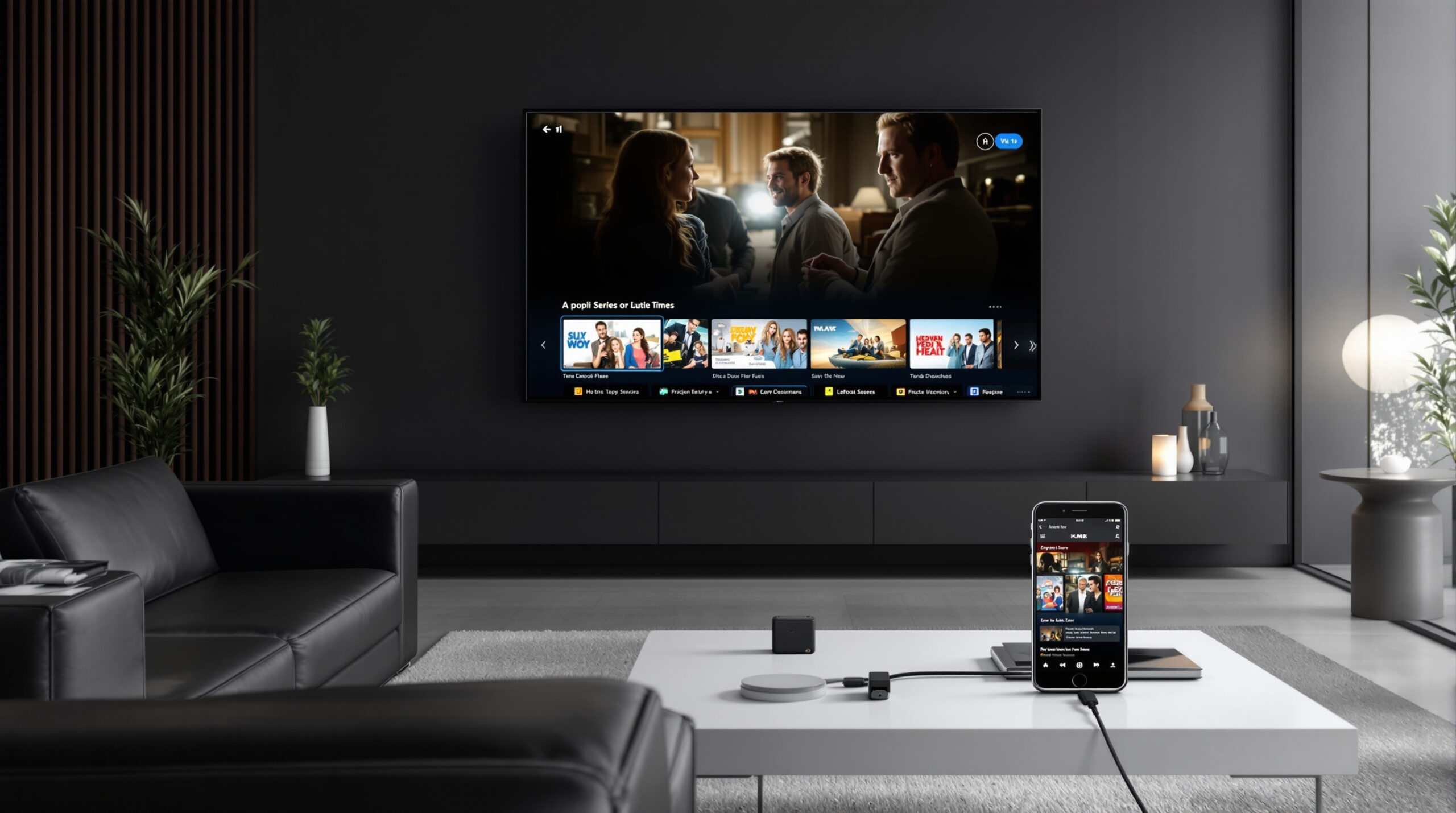
Utiliser un câble HDMI et adaptateurs : mode d’emploi détaillé pour téléphone vers télévision
Le branchement via câble HDMI reste la méthode la plus simple et la plus robuste pour afficher Netflix depuis un téléphone sur une télévision sans WiFi. Le principe : le téléphone envoie un signal vidéo non compressé vers le téléviseur, évitant les aléas du réseau sans fil. Ce processus dépend cependant du port du téléphone et de la disponibilité d’adaptateurs compatibles.
Matériel nécessaire et choix d’adaptateur
Pour un smartphone Android récent, un adaptateur USB-C vers HDMI compatible DisplayPort Alt Mode est requis. Sur iPhone, l’adaptateur Lightning Digital AV est le standard. Pour les modèles plus anciens avec micro-USB, un adaptateur MHL (Mobile High-Definition Link) peut être nécessaire, bien que ce format soit moins courant aujourd’hui. Il est essentiel de choisir un câble de qualité, capable de gérer la résolution souhaitée (HD, Full HD, 4K).
Étapes de branchement et configuration
1) Brancher l’adaptateur sur le téléphone, puis relier l’adaptateur au téléviseur avec un câble HDMI.
2) Allumer la télévision et sélectionner la source HDMI correspondante.
3) Sur le téléphone, lancer l’application mobile Netflix, se connecter au compte et lancer le contenu. Le signal devrait apparaître instantanément sur la télévision.
Remarques techniques :
- Certains adaptateurs fournissent également une prise USB pour alimenter le téléphone pendant la lecture ; cela évite la décharge rapide de la batterie lors de sessions longues.
- La résolution affichée dépend du support matériel : un adaptateur bon marché peut plafonner en 720p alors qu’un câble certifié supporte le 4K. Vérifier les spécifications du câble et de l’adaptateur.
- Le son est généralement transmis via HDMI, mais certaines configurations exigent d’ajuster la sortie audio dans les paramètres TV.
Exemple pratique : un étudiant en déplacement utilise un adaptateur USB-C vers HDMI et un petit chargeur USB pour regarder une série téléchargée via l’application Netflix sur la télévision d’un appartement sans box. L’expérience est fluide, l’image nette et la batterie maintenue à pleine charge. Un autre cas : un utilisateur iOS connecte son iPhone à une télévision de vacances et constate que certains menus d’applis sont verrouillés à cause du DRM ; la lecture des films et séries reste cependant possible via le câble.
Dépannage rapide :
- Si l’écran reste noir, vérifier la sélection de la source HDMI sur la télévision.
- Tester le câble et l’adaptateur sur un autre appareil pour isoler la panne.
- Redémarrer le téléphone si la sortie vidéo n’est pas détectée.
Pour des instructions illustrées sur la connexion filaire dans différents contextes, se référer à un tutoriel détaillé disponible sur tutoriel partage d’écran. Insight clé : le raccordement HDMI minimise les problèmes liés au réseau et aux DRM, offrant la meilleure expérience de lecture.
Dongles et boîtiers : configurer Chromecast, Fire TV et alternatives pour un affichage sans WiFi
Les dongles et boîtiers multimédias offrent une voie hybride entre filaire et sans fil. En l’absence de WiFi domestique, il reste possible d’utiliser ces appareils en les connectant au réseau via un adaptateur Ethernet ou en exploitant des fonctionnalités comme le mode invité, le hotspot mobile ou la diffusion locale. Le choix dépend de la présence d’une prise réseau filaire près de la télévision et de la volonté d’utiliser des données mobiles.
Configurer un dongle avec Ethernet
Plusieurs dongles (Chromecast, Fire TV Stick) disposent d’un adaptateur Ethernet optionnel qui remplace la connexion WiFi par une liaison filaire. Ce montage est particulièrement utile dans les hôtels ou résidences où la box n’est pas accessible. La configuration consiste à brancher l’adaptateur Ethernet au dongle, connecter le câble réseau et effectuer la configuration initiale via l’application mobile. Une fois connecté, l’appareil fonctionne comme une Smart TV et permet de lancer l’application Netflix directement depuis le boîtier.
Mode hotspot mobile et mode invité
Si une connexion filaire n’est pas disponible, le smartphone peut servir de point d’accès (hotspot) : le dongle se connecte au réseau mobile du téléphone, puis la diffusion s’effectue via l’application mobile ou la fonction cast. Attention toutefois à la consommation de données, surtout pour les flux en HD ou 4K. Certains appareils proposent le mode invité (Chromecast Guest Mode) qui facilite la détection sans fournir un accès complet au réseau local ; il fonctionne en créant une liaison temporaire entre le téléphone et le dongle.
Points d’attention :
- La latence et la qualité dépendent fortement de la bande passante disponible sur le réseau mobile.
- La consommation data peut être élevée : préférer le téléchargement préalable si le forfait mobile est limité.
- L’utilisation d’un adaptateur Ethernet offre une stabilité supérieure et évite le streaming via le mobile.
Ressources complémentaires et comparatifs sur l’usage de dongles et alternatives sans WiFi sont listés sur comparatif solutions sans WiFi. Insight clé : opter pour une liaison filaire (Ethernet) pour le dongle quand elle est disponible afin d’assurer une lecture stable et de réduire l’usage de data mobile.
Solutions sans connexion internet : téléchargement sur l’application mobile, streaming local et lecture via USB
Lorsque le WiFi est absent ou coûteux, la stratégie la plus sûre consiste à préparer la session avant le visionnage : utiliser la fonction de téléchargement de l’application mobile Netflix ou recourir au streaming local via un serveur multimédia sur le téléphone. Ces méthodes permettent une lecture en connexion hors ligne ou via un réseau local sans accès Internet.
Téléchargements Netflix : étapes et bonnes pratiques
L’application mobile Netflix propose le téléchargement de nombreux films et séries pour une lecture ultérieure. Étapes : sélectionner l’épisode ou le film, appuyer sur l’icône de téléchargement, attendre la fin du transfert. Les fichiers restent chiffrés et accessibles uniquement via l’application, ce qui garantit le respect des droits. Pour visionner sur la télévision sans WiFi, utiliser un adaptateur HDMI pour lire l’écran du téléphone, ou transférer l’écran via des solutions de streaming local supportées par la TV.
Streaming local et serveurs multimédia
Le smartphone peut servir de serveur DLNA/SMB ou de source pour des applications comme Plex, Kodi ou VLC. En créant un petit réseau local (via câble Ethernet entre TV et routeur local ou via hotspot sans Internet), la télévision peut accéder aux fichiers du téléphone. Cette approche permet de contourner le chiffrage Netflix en exportant des fichiers personnels ou des contenus autorisés hors de l’environnement Netflix si ceux-ci sont disponibles légalement.
Liste rapide : Options pour lire du contenu sans WiFi
- Téléchargement via l’application Netflix et lecture via câble HDMI.
- Serveur DLNA/Plex sur smartphone pour diffusion vers TV sur réseau local.
- Copie de fichiers multimédia sur clé USB si la TV possède un port USB.
- Utilisation d’un lecteur multimédia (Apple TV, Shield) avec contenus téléchargés.
Exemple d’usage : une famille en vacances télécharge plusieurs épisodes sur l’application mobile avant de partir. Arrivés dans le logement, ils connectent le téléphone à la télévision via HDMI pour une soirée sans consommer la connexion locale. Pour plus d’astuces sur le streaming local, consulter fiche technique adaptateurs. Insight clé : préparer les contenus via téléchargement évite toute dépendance au réseau le temps du visionnage.
Cas pratiques, dépannage et conseils professionnels pour une expérience Netflix fluide sans WiFi
Un fil conducteur aide à ancrer les conseils : imaginer un utilisateur fictif, « Lucas », qui se déplace souvent pour le travail et doit regarder Netflix sur des télévisions non connectées. Lucas teste successivement : câble HDMI, dongle via Ethernet, hotspot mobile, et téléchargement préalable. Chacune des étapes a permis d’identifier des points-clés : l’importance d’un câble certifié, la nécessité d’un adaptateur d’alimentation pour le dongle, et le bénéfice du téléchargement pour économiser les données.
Scénarios et résolution de problèmes
Problème fréquent : pas d’image après branchement HDMI. Solutions : changer de port HDMI sur la TV, tester le câble sur un autre appareil, vérifier que le téléphone est en mode sortie vidéo. Problème : son absent. Solutions : vérifier paramètres audio de la TV, vérifier si l’adaptateur transmet l’audio, basculer la sortie audio sur la TV. Problème : DRM bloque la lecture. Solution : privilégier la lecture via l’application native sur un boîtier multimédia ou le câble HDMI.
Conseils professionnels empruntés à la pratique commerciale en magasin :
- Toujours garder un adaptateur et un câble de qualité dans le sac : ils résolvent 70 % des problèmes rencontrés en déplacement.
- Informez le client des limites liées aux forfaits mobiles : une soirée en HD peut consommer plusieurs gigaoctets.
- Proposer une solution testée : boîtier Android TV avec Ethernet si la télévision est fixe et utilisée régulièrement.
Tableau comparatif rapide des solutions (résumé pratique)
| Solution | Avantage principal | Limite |
|---|---|---|
| Câble HDMI | Fiabilité et faible latence | Besoin d’adaptateur selon le téléphone |
| Dongle + Ethernet | Flexibilité sans WiFi | Nécessite une prise réseau filaire |
| Téléchargement via application | Lecture totalement hors ligne | Fichiers accessibles uniquement via l’application |
| Streaming local (Plex/DLNA) | Utilisation du réseau local | Configuration initiale requise |
Insight final de section : anticiper l’environnement et préparer les outils (câble, adaptateur, téléchargements) assure une expérience de visionnage satisfaisante quel que soit l’endroit. Pour approfondir les comparatifs techniques et trouver des adaptateurs recommandés en boutique, se référer au comparatif détaillé sur comparatif adaptateurs et la page pratique astuce installation dongle.
Peut-on regarder Netflix sur une télévision sans WiFi uniquement avec un téléphone ?
Oui. Plusieurs méthodes permettent cela : connexion filaire via un câble HDMI, utilisation d’un dongle connecté en Ethernet, ou lecture de contenus téléchargés sur l’application mobile et affichés via un câble. Le choix dépend du matériel disponible et du souhait d’économiser des données mobiles.
Le téléchargement Netflix fonctionne-t-il pour tous les films et séries ?
La plupart des contenus proposés par Netflix sont téléchargeables, mais certains titres protégés ou sous licence peuvent être exclus du téléchargement. L’application indique si l’icône de téléchargement est disponible pour un épisode ou un film.
Le partage d’écran sans WiFi est-il fiable pour regarder une vidéo en HD ?
Le partage d’écran sans WiFi via hotspot mobile peut fonctionner, mais la qualité dépend de la bande passante mobile et de la stabilité du signal. Pour une lecture en HD stable, préférer le câble HDMI ou un dongle connecté en Ethernet.
Comment éviter une consommation excessive de données en mobile ?
Télécharger les épisodes en WiFi avant le déplacement, réduire la qualité vidéo dans les paramètres Netflix ou utiliser une connexion Ethernet pour le dongle. Ces mesures réduisent la consommation de données mobile pendant le visionnage.

