En bref
- Redémarrer l’ordinateur portable et vérifier la connexion règle une large part des cas où la souris ne fonctionne plus.
- Identifier le type de périphérique (filaire, sans fil, Bluetooth) oriente le dépannage et évite les manipulations inutiles.
- Changer de port USB, écarter les hubs, contrôler piles/batterie et réappairer Bluetooth sont des réflexes clés.
- Mettre à jour les pilotes, ajuster l’économie d’énergie et réinitialiser les réglages de la souris débloquent nombre de situations.
- Face à une panne persistante, distinguer défaut de matériel et problème logiciel guide vers la réparation ou le remplacement.
Quand la souris d’un ordinateur portable refuse soudainement de répondre, l’impression d’être “bloqué” est immédiate. Pourtant, la majorité des incidents se résolvent en quelques étapes simples : redémarrage, vérification du port, test sur un autre appareil, contrôle des piles. Le contexte change légèrement selon la technologie (filaire, sans fil ou Bluetooth) et selon que l’on utilise un pavé tactile en secours. Dans un environnement Windows moderne, la détection “Plug and Play” favorise une remise en route quasi instantanée dès que la cause est trouvée. Et dans les cas plus coriaces, un chemin balisé existe : paramètres de périphériques, gestionnaire, pilotes et options d’alimentation. Pour rendre tout cela concret, ce guide adopte une démarche pragmatique, éprouvée au quotidien en magasin comme en atelier, avec des actions classées par priorité, des exemples réels et des repères visuels. L’objectif est simple : récupérer une souris opérationnelle au plus vite, puis ancrer de bonnes pratiques d’entretien pour éviter la récidive.
Pourquoi la souris de mon ordinateur portable ne fonctionne plus : diagnostic express et gestes gagnants
Quand une souris ne fonctionne plus sur un ordinateur portable, la première clé est de valider si le système “voit” encore le périphérique. Sur Windows, un simple redémarrage remet souvent de l’ordre dans la pile USB et les services de gestion des périphériques. Sans souris, le clavier suffit : touche Windows, flèches vers le bouton Marche/Arrêt, sélection de Redémarrer. Ce geste rapide corrige des micro-conflits qui surviennent après une mise en veille, un changement d’écran ou l’installation d’un logiciel.
Ensuite, le test croisé fait gagner du temps : brancher la souris sur un autre PC, ou connecter une autre souris sur la machine en panne. Si la souris répond ailleurs, le souci vient probablement du poste (paramètres, pilote, port). Si aucune machine ne la reconnaît, le matériel est suspect : câble fatigué, capteur endommagé, batterie inopérante. Pour un modèle sans fil, l’indicateur lumineux qui clignote sans jamais se stabiliser est un signe d’appairage perdu ou de piles faibles.
Le contexte propre à l’ordinateur portable ouvre une porte de secours : le pavé tactile. Beaucoup de pannes de “souris” sont en réalité des désactivations involontaires du touchpad (Fn + touche Fx selon la marque). Il arrive aussi que la vitesse du pointeur soit passée à zéro ou que le clic ait été remappé dans les Paramètres > Appareils > Souris. D’où l’intérêt d’un contrôle express des réglages après redémarrage.
Exemple concret : Chloé, graphiste, constate un matin que son pointeur ne bouge plus. Panique à bord. Après redémarrage, rien ne change. Elle branche sa souris USB sur un autre portable : fonctionnement parfait. De retour sur sa machine, elle essaye un autre port USB et la souris ressuscite immédiatement. La cause ? Un hub passif sous-alimenté qui saturait. Ce cas illustre une règle simple : lors du dépannage, connecter la souris directement à l’ordinateur, sans rallonge ni hub, afin d’écarter d’emblée tout défaut d’alimentation ou d’interférence.
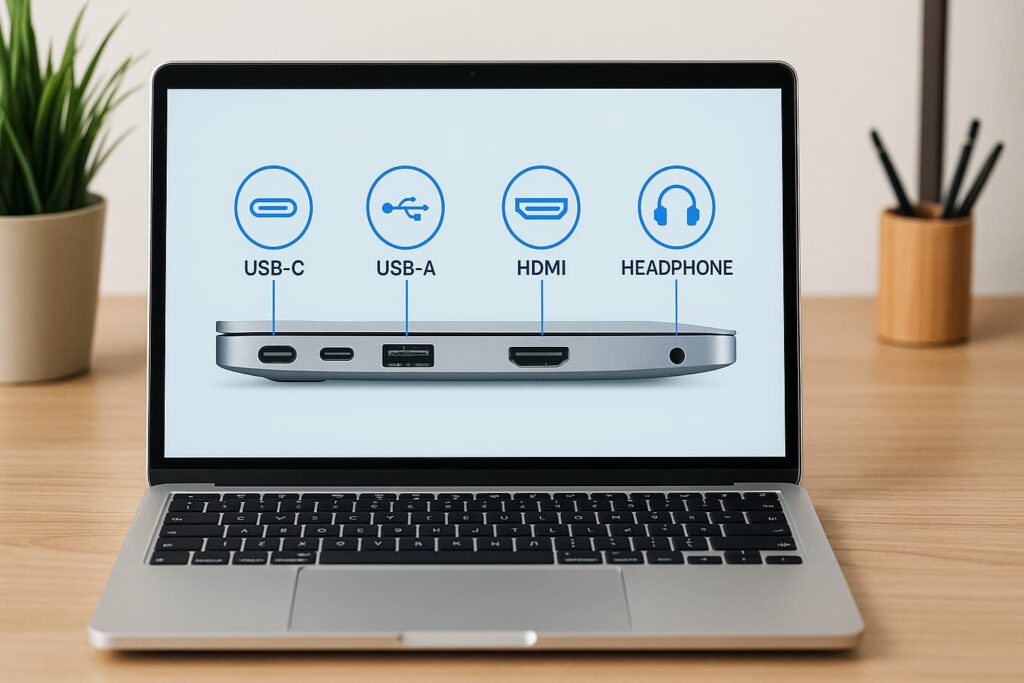
Pour ceux qui hésitent sur la nature des ports, un mémo visuel permet d’éviter bien des erreurs. Identifier l’USB-A, l’USB-C, le Thunderbolt, ou un rare PS/2 héritage sur une station d’accueil, évite de “forcer” une fiche ou de supposer un défaut de souris. Un récapitulatif utile existe pour reconnaître chaque connectique : voir par exemple ce guide sur le nom de chaque port de son ordinateur. En pratique, une fois la bonne prise identifiée, la procédure redevient fluide : brancher, attendre 2 à 5 secondes, observer si le pointeur répond.
Enfin, garder l’ordinateur allumé pendant les essais accélère la réparation. La majorité des modèles actuels est Plug and Play : dès que le système reconnaît la souris, le pointeur repart sans redémarrage. Ce détail évite d’attendre inutilement et révèle instantanément si une action a fonctionné. En refermant ce premier volet, une idée-clé s’impose : commencer par le plus simple, vérifier la base, et isoler le fautif par élimination.
Souris filaire qui ne répond plus sur un ordinateur portable : ports USB, câbles et tests croisés
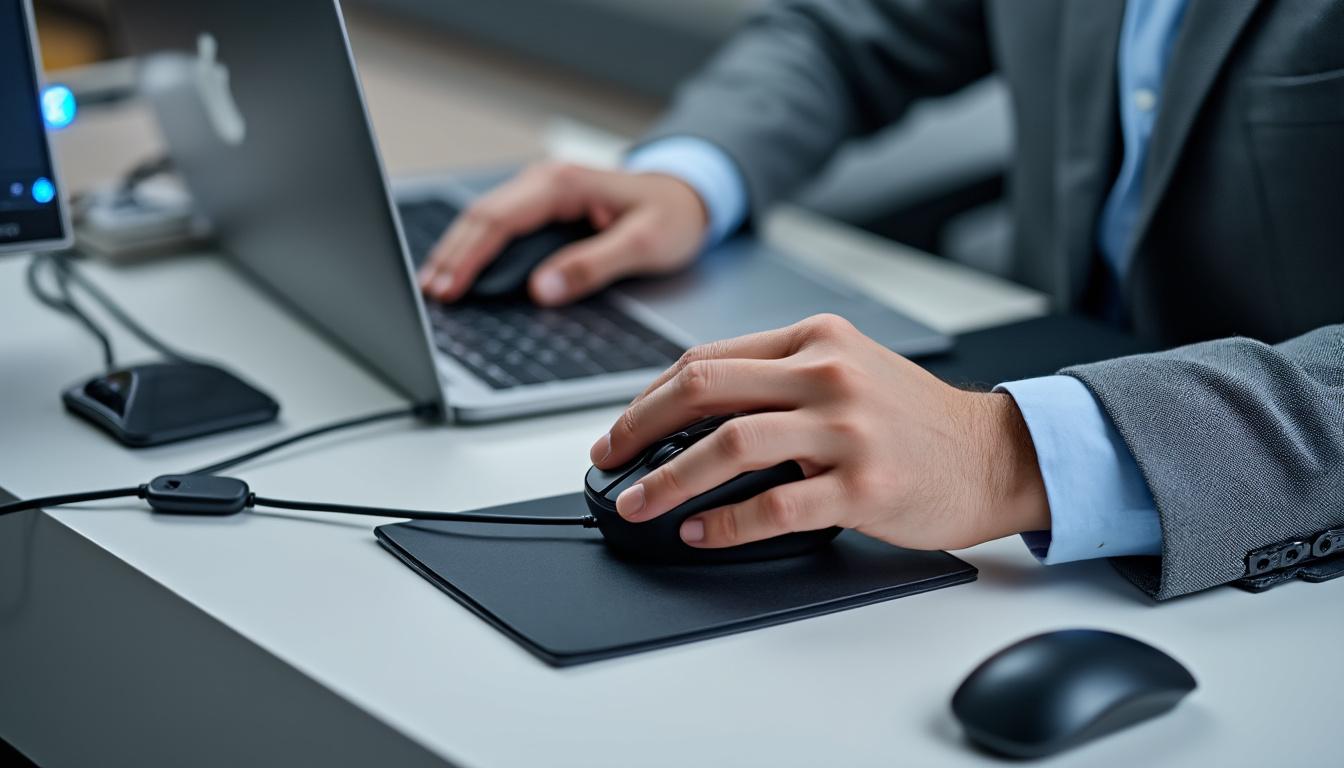
Avec une souris filaire, l’équation se concentre sur la connexion et l’intégrité du câble. Premier contrôle : brancher la souris sur un autre port USB de l’ordinateur portable. Un port peut s’être desserré, être obstrué par des poussières, ou avoir subi un choc. Si la souris repart sur un autre port, rebrancher à nouveau sur le port “suspect” pour vérifier l’hypothèse du faux contact. En cas d’échec répété, brancher un autre périphérique (clé USB, disque, clavier) dans ce même port : si rien n’est détecté, la panne provient très probablement du port lui-même.
Dans la chaîne de causes courantes, les hubs USB passifs figurent en bonne place. Ils sont pratiques, mais pas idéaux pour une souris. Un hub de qualité insuffisante peut limiter le courant, introduire un délai ou de la gigue, et enchaîner des déconnexions invisibles. La règle d’or en test : connecter la souris en direct sur le portable, sans rallonge, ni concentrateur. À noter aussi : les câbles USB prolongateurs bas de gamme accentuent les pertes et créent des symptômes “fantômes” (pointeur qui saute, clics non pris en compte).
Sur des postes plus anciens ou des stations d’accueil, le cas PS/2 peut encore exister. Une souris dotée d’un adaptateur PS/2 vers USB peut se montrer capricieuse si l’adaptateur est usé. Dans cette situation, passer à une connexion 100 % USB moderne élimine une source de fragilité. Et si l’ordinateur portable propose des ports USB-A et USB-C, tester les deux familles est pertinent : selon la carte contrôleur, l’un peut mieux tolérer certaines variations.
Autre angle : l’environnement d’exploitation. Sous Windows, le service “Gestionnaire de périphériques” permet d’observer si la souris figure bien dans “Souris et autres dispositifs de pointage”. Une icône avec point d’exclamation signale un conflit ou un pilote générique corrompu. Une mise à jour rapide depuis ce menu, ou une désinstallation suivie d’un redémarrage, remet souvent d’équerre le composant USB sous-jacent. Quand la souris est basique, le pilote fourni par Windows suffit dans l’immense majorité des cas.
Cas réel : Karim utilise une souris bureautique USB depuis des années. Du jour au lendemain, plus rien. Test sur un autre PC : OK. Retour sur son portable : échec sur le port de gauche, succès sur le port de droite. Diagnostic : port gauche mécaniquement affaibli par des branchements fréquents. Solution : utiliser le port droit au quotidien, et envisager une réparation si d’autres périphériques deviennent instables sur le port gauche. Ce scénario illustre la valeur du test croisé et la nécessité de ménager physiquement les connecteurs.
Tableau de décisions pour une souris filaire
| Symptôme | Cause probable | Action de dépannage |
|---|---|---|
| Pointeur immobile après branchement | Port USB défaillant ou hub passif | Brancher en direct sur un autre port, éviter le hub |
| Déconnexions aléatoires | Câble abîmé, rallonge de mauvaise qualité | Tester sans rallonge, inspecter le câble, remplacer si besoin |
| Apparition/disparition dans le Gestionnaire | Conflit de pilotes ou alimentation USB | Mettre à jour/désinstaller le périphérique, redémarrer |
| Clics non pris en compte | Interrupteur usé, souris en fin de vie | Test sur un autre PC, envisager le remplacement |
Pour ceux qui souhaitent revoir les bases des connectiques afin d’éviter les confusions, un rappel illustré des formats et de leurs usages reste précieux : consultez cette présentation des ports d’un ordinateur. En guise de filet de sécurité, filmer brièvement les manipulations (smartphone) peut aussi aider un technicien à confirmer un faux contact ou une variation d’alimentation. En définitive, résoudre le cas filaire consiste à sécuriser la chaîne physique du signal et l’inscrire dans un port sain.
Cette ressource vidéo met en perspective la logique d’isolement des pannes USB et complète le tableau précédent par des gestes concrets sur Windows.
Souris sans fil qui ne fonctionne plus : connexion, batterie et Bluetooth à vérifier
Les souris sans fil ajoutent à l’équation le récepteur USB (dongle) ou le Bluetooth. Premier geste : rapprocher la souris du portable, puis rebrancher le dongle sur un autre port. Le retour immédiat du pointeur confirme un souci de port ou de portée. Si la souris dispose d’un bouton de synchronisation, maintenir l’appui le temps requis (généralement 3 à 5 secondes) pour forcer une reconnexion. Écarter les sources d’interférences est essentiel : routeur Wi‑Fi collé au PC, casque 2,4 GHz, boîtiers métalliques et même certains plateaux de bureau conducteurs peuvent perturber le signal.
La batterie est un classique. Des piles “fatiguées” peuvent encore allumer une LED, mais chuter en charge dès qu’un mouvement est demandé. Remplacer par des piles neuves ou laisser une batterie se charger au moins une heure permet d’éliminer ce piège. Sur les modèles rechargeables, utiliser le câble d’origine assure une intensité stable pendant la phase critique d’appairage. Un test utile consiste à bouger la souris très lentement après remplacement des piles : si le pointeur répond d’abord par à-coups puis se stabilise, la cause était bien énergétique.
Pour les liaisons Bluetooth, le dépannage suit une séquence précise. Ouvrir Paramètres > Bluetooth et appareils, supprimer l’ancienne souris listée, redémarrer le PC, puis lancer un nouvel appairage à moins de 30 cm. Si l’ordinateur indique “jumelé” sans mouvement de pointeur, vérifier la page “Périphériques et imprimantes” ou le Gestionnaire de périphériques pour s’assurer que la souris a reçu la bonne classe de service (HID). Certaines solutions éditeurs (Logitech Options, Razer Synapse) finalisent la configuration de modèles avancés.
Exemple : Nina utilise un clavier et une souris sans fil via un dongle unifié. Après une mise à jour, la souris décroche mais le clavier fonctionne. En rebranchant le dongle sur l’autre flanc du portable et en éloignant le routeur de 30 cm, tout redevient stable. L’indice ? Le clavier, moins gourmand en débit, tolérait mieux une liaison “polluée” que la souris, dont le capteur 1000 Hz exige un canal propre. Cet exemple montre que la qualité radio prime parfois sur l’idée de “port qui marche ou pas”.
Ne pas oublier non plus les réglages d’économie d’énergie. Dans le Gestionnaire de périphériques, section “Contrôleurs de bus USB”, l’onglet Gestion de l’alimentation ne doit pas autoriser l’extinction du périphérique pour économiser l’énergie, au risque de couper le dongle au moindre repos. Idem côté Bluetooth : désactiver provisoirement la mise en veille sélective des ports dans les Options d’alimentation peut éliminer des déconnexions à répétition.
Liste de points à vérifier sur une souris sans fil
- Alimentation : piles neuves ou batterie rechargée, test immédiat après remplacement.
- Portée et obstacles : rapprocher la souris, éviter les surfaces métalliques, écarter les routeurs/casques 2,4 GHz.
- Dongle et ports : brancher en direct, changer de port, éviter les hubs non alimentés.
- Réappairage : retirer l’appareil Bluetooth, redémarrer, jumeler à nouveau à courte distance.
- Énergie Windows : désactiver l’extinction des ports/dongles dans la gestion d’alimentation.
Pour approfondir les blocages de détection côté USB et appliquer des réflexes communs aux autres appareils, un parallèle intéressant est disponible ici : PC qui ne reconnaît pas un smartphone. Les mécanismes de reconnaissance, bien que différents, partagent des étapes utiles pour isoler un conflit ou une autorisation manquante.
Cette vidéo complète les étapes de dépannage Bluetooth et rappelle les pièges fréquents de l’économie d’énergie. La prochaine étape porte sur les pilotes et réglages système qui, parfois, bloquent silencieusement une souris pourtant en état de marche.
Mises à jour de pilotes et réglages Windows/macOS : quand le logiciel bloque la souris
Une souris peut cesser de répondre alors que le matériel est parfait : c’est le domaine des pilotes et des paramètres système. Sous Windows, ouvrir le Gestionnaire de périphériques, dérouler “Souris et autres dispositifs de pointage”, puis clic droit > Mettre à jour le pilote. Pour les modèles standards, le pilote Microsoft HID est généralement optimal. Quand un pilote tiers s’est incrusté après l’installation d’un logiciel, une désinstallation propre suivie d’un redémarrage force Windows à réappliquer le pilote générique stable.
Pour les marques à fonctions avancées (boutons programmables, défilement intelligent), installer l’outil éditeur rétablit des profils incohérents : Logitech Options, Razer Synapse, Corsair iCUE, etc. Une mise à jour récente peut corriger un conflit né d’une version antérieure. À l’inverse, en cas de dysfonctionnement apparu juste après une mise à jour, revenir à la version précédente des pilotes ou restaurer un point système peut s’avérer judicieux. Côté macOS, réinitialiser le Bluetooth (menu Débogage) et supprimer/réappairer la souris solutionne aussi des blocages résiduels.
Un paramètre souvent oublié se niche dans Paramètres > Appareils > Souris : vitesse du pointeur ramenée à zéro, clic inversé, accélération modifiée. Un glissement involontaire ou un profil importé peut rendre l’usage impossible sans que le périphérique soit “en panne”. Vérifier aussi les utilitaires de pavé tactile : certains raccourcis Fn (ex. Fn+F7/F9 selon les marques) désactivent le touchpad, créant la confusion entre panne de souris et pavé désactivé. Sur des portables Asus par exemple, réactiver le pavé via la touche dédiée dépanne instantanément… une “fausse” panne de souris.
Les options d’alimentation méritent un passage dédié. Dans les Propriétés de chaque “Concentrateur USB racine”, décocher “Autoriser l’ordinateur à éteindre ce périphérique pour économiser l’énergie”. Dans les paramètres de plan d’alimentation, désactiver temporairement la suspension sélective USB. Ces réglages évitent l’hibernation agressive des ports, fréquente sur les ultraportables visant l’autonomie maximale. Une fois la stabilité retrouvée, ils peuvent être optimisés graduellement.
Exemple terrain : sur un portable professionnel, une politique d’entreprise poussait un pilote USB ancien resté compatible avec un scanner mais hostile à des souris récentes. La suppression du package via le gestionnaire de périphériques, suivie d’une détection automatique, a rendu le contrôle au pilote HID Microsoft, rétablissant un comportement normal en 30 secondes. Morale : avant de soupçonner la souris, vérifier les briques logicielles responsables de son dialogue avec le système.
Pour les références plus anciennes encore populaires en 2026, il arrive que la pile logicielle demande une attention spécifique. Un exemple concret figure ici : avis sur le Dell Latitude E7440 i7. Même si ce modèle date, des mises à jour microcode/BIOS et pilotes USB peuvent le rendre parfaitement stable avec des souris modernes, à condition de suivre l’ordre : BIOS, chipset, contrôleurs USB, puis périphériques HID. En synthèse, reprendre la main par le logiciel, c’est remettre à plat les intermédiaires entre la souris et le système.
Panne matérielle ou usure normale : décider entre réparation et remplacement de la souris
Après avoir épuisé les chemins de dépannage logiciel et de connexion, la question matérielle revient. Comment distinguer une panne franche d’une simple usure ? Trois indices pèsent lourd : clic gauche qui hésite ou double-clique tout seul (interrupteur fatigué), capteur imprécis sur surfaces dont il avait l’habitude (diode/optique dégradée), et câble dont la gaine est entaillée près de l’entrée souris. À l’essai, si tapoter très légèrement la coque provoque une déconnexion ou un saut de pointeur, l’électronique a probablement pris du jeu.
La réparation est envisageable dans des cas précis : remplacement de switches, recâblage, changement de patins et nettoyage du capteur. Des ateliers et bricoleurs peuvent intervenir pour des modèles de valeur (ergonomiques haut de gamme, gaming). Pour une souris bureautique standard, le coût/temps penche souvent pour le remplacement. Nettoyer reste cependant un réflexe gagnant : dépoussiérer la fenêtre du capteur, remplacer des patins usés, vérifier que la surface de travail n’est pas trop brillante ou texturée au point de tromper la détection.
Choisir une nouvelle souris demande de recentrer les priorités : confort, précision, silence, autonomie. Un utilisateur de bureautique prolongée privilégiera une forme qui soulage le poignet, des boutons bien marqués et éventuellement un défilement silencieux. Les créatifs et joueurs chercheront un capteur stable, des DPI ajustables et une liaison à faible latence (dongle 2,4 GHz ou Bluetooth multipoint récent). En open space, des clics feutrés et une molette fluide apaisent l’environnement sonore. Penser aussi au poste : tapis de qualité, port USB libre à droite ou à gauche selon la main, sac de transport pour éviter les chocs.
Dans la boutique comme en entreprise, une démarche raisonnée consiste à tester la souris sur plusieurs surfaces, régler le DPI à une valeur modérée (800–1600 pour la bureautique) et vérifier l’autonomie réelle avec l’éclairage désactivé si non essentiel. Certains modèles intègrent une mémoire interne pour conserver les profils d’un poste à l’autre : utile pour les consultants ou étudiants mobiles. Les logiciels compagnons permettent d’affiner la vitesse et la courbe d’accélération afin de retrouver immédiatement ses repères.
Cas d’école : Amine, développeur, alterne entre un portable professionnel et un personnel. Sa souris Bluetooth se perdait à chaque changement de machine. En passant sur un modèle double radio (2,4 GHz + Bluetooth) avec bouton de bascule et dongle compact, il a gagné en fiabilité et en confort, tout en réduisant le risque d’oubli d’appairage. Résultat : zéro interruption en réunion et une sensation de contrôle retrouvée. Message à retenir : pour éviter de revivre la panne, aligner le choix du périphérique sur l’usage réel.
En dernier recours, faire valoir la garantie ou consulter un technicien s’impose lorsque plusieurs périphériques échouent sur les mêmes ports, que la machine subit des déconnexions multiples, ou qu’une odeur de brûlé/surchauffe a été observée. Cette vigilance protège l’ordinateur portable autant que la souris. La décision finale se résume ainsi : si la panne est localisée et économique à corriger, la réparation a du sens ; sinon, un remplacement réfléchi évite les incidents répétés et améliore l’ergonomie au quotidien.
Comment faire si ma souris ne répond plus du tout sur mon ordinateur portable ?
Commencer par redémarrer, puis brancher la souris en direct sur un autre port USB et éviter les hubs. Tester la souris sur un autre PC pour distinguer défaut logiciel et panne matérielle. Vérifier ensuite les paramètres de souris et d’alimentation, puis mettre à jour ou réinstaller les pilotes HID.
Pourquoi ma souris sans fil se déconnecte-t-elle régulièrement ?
Souvent, des interférences radio ou une gestion agressive de l’énergie sont en cause. Éloigner les sources 2,4 GHz (routeur, casque), rapprocher la souris, changer de port pour le dongle, désactiver la suspension sélective USB et remplacer les piles/batterie pour stabiliser la liaison.
Le pavé tactile peut-il bloquer le diagnostic d’une souris en panne ?
Oui. Un pavé tactile désactivé (raccourci Fn+Fx) peut faire croire à une panne plus large. Réactiver le touchpad, vérifier la vitesse du pointeur et les options de clic avant de conclure à un défaut de la souris.
Quand faut-il envisager le remplacement plutôt que la réparation ?
Si le câble est coupé, les clics doublent aléatoirement, le capteur est imprécis sur toute surface et que le test sur un autre PC échoue, la souris est vraisemblablement en fin de vie. Sur des modèles standard, le remplacement est généralement plus rationnel économiquement que la réparation.