
Passer une visioconférence depuis un smartphone est devenu si simple qu’un rendez-vous de dernière minute, une formation improvisée ou un appel d’équipe en déplacement se gèrent en quelques gestes. En 2026, les applications de référence se lancent en quelques secondes, la qualité audio/vidéo s’ajuste automatiquement au réseau internet, et l’ergonomie mobile privilégie la facilité. Pourtant, les mêmes questions reviennent toujours: quelle application choisir, comment stabiliser la caméra, que faire si la connexion baisse, faut-il un micro dédié, comment inviter vite dix personnes sans perdre de temps? Voici un guide clair, pensé comme un tutoriel pratique, pour organiser des échanges fluides, où la communication reste prioritaire et les manipulations, secondaires.
- En bref
- Choisir une application adaptée (Zoom, Google Meet, WhatsApp) selon le nombre d’invités et les options souhaitées.
- Assurer une connexion stable: Wi‑Fi prioritaire, 4G/5G en secours, test de débit avant l’appel.
- Préparer microphone et caméra: kit filaire ou Bluetooth, cadrage à hauteur des yeux, lumière douce face au sujet.
- Adopter une routine minute: mode avion + Wi‑Fi, notifications coupées, batterie > 50%, trépied ou appui fixe.
- Inviter simplement via lien; sécuriser par salle d’attente et mot de passe si besoin.
- En cas de souci, basculer la qualité vidéo, changer d’écouteurs, ou revenir au réseau mobile.
Faire une visioconférence avec un smartphone facilement: réseau, réglages et posture
Une visioconférence réussie commence par une base technique simple: un réseau internet fiable, un téléphone prêt et quelques réflexes d’ergonomie. Avant toute réunion, vérifier l’icône du Wi‑Fi et, si le signal est faible, se rapprocher de la box ou choisir la 4G/5G. Un test rapide dans le navigateur avec “speed test” permet de confirmer qu’au moins 5 Mb/s en upload sont disponibles pour une vidéo HD convenable. En mobilité, la 5G apporte souvent une latence plus faible, mais la 4G+ reste suffisante pour deux à cinq personnes en caméra active, surtout si l’on coupe la vidéo ponctuellement pour privilégier la communication.
La gestion de la consommation data ne doit pas être une surprise. Une visioconférence en 720p peut utiliser environ 1 à 1,5 Go par heure, selon l’application et le nombre de flux vidéo affichés. Pour planifier sans stress, il est utile d’estimer la durée de 10 Go ou 35 Go de data afin de caler la qualité vidéo au contexte. En déplacement, activer l’économiseur de données dans l’application, passer en audio seul lors d’une portion de trajet à risque, ou basculer la caméra en 360p garantit la continuité de l’échange.
Les options radio du téléphone influencent la stabilité. Si l’indicateur du réseau affiche LTE, il s’agit d’une 4G classique dont le débit peut suffire pour un appel vidéo de taille moyenne. Pour comprendre les sigles et ajuster ses attentes, ce guide sur que signifie LTE et l’impact sur la connexion éclaire les choix possibles. Et quand la 5G est disponible, mais instable, utiliser un réglage “4G only” peut améliorer la cohérence. D’ailleurs, il reste possible d’utiliser un smartphone 5G en 4G sans perte majeure sur la plupart des applications de visio.
La partie audio exige une attention particulière. Un petit casque filaire avec micro, livré avec de nombreux téléphones, surpasse souvent le micro intégré dans un environnement animé. Un kit Bluetooth récent, avec réduction de bruit, limite l’écho et les bruits de fond. Pour éviter larsen et souffle, ne pas mettre le haut-parleur externe trop fort près du microphone. En un clic, la plupart des applications reconnaissent l’accessoire branché; si ce n’est pas le cas, sélectionner “casque” dans les paramètres audio de la réunion.
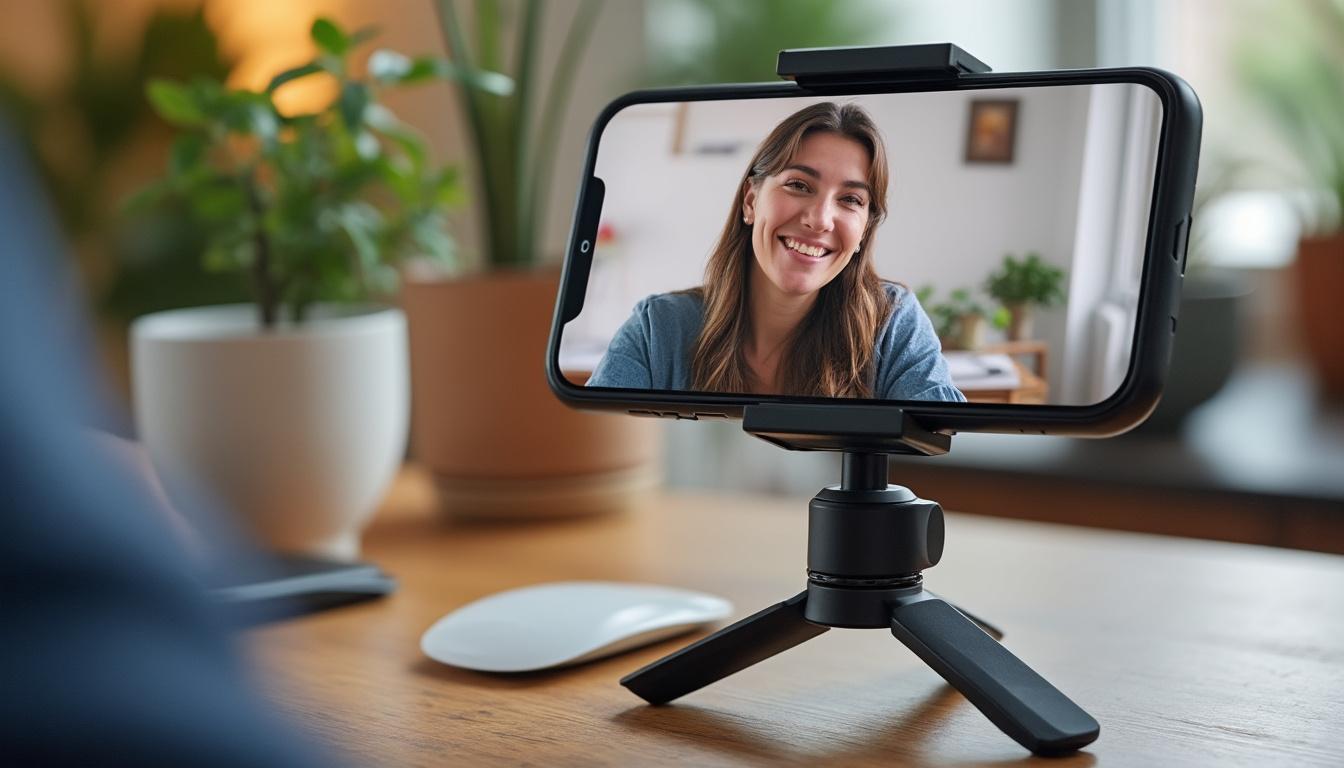
La vidéo se joue au cadrage et à la lumière. Placer la caméra à hauteur des yeux (livre empilé ou trépied de table), s’asseoir dos à un fond neutre et orienter une lampe douce devant le visage. La lumière du plafond seule crée des ombres; une source frontale rend le regard plus clair. Sur mobile, un fond virtuel peut dépanner, mais une vraie scène rangée reste plus naturelle. Bascule frontale/dorsale: la caméra arrière est souvent meilleure; pour une démonstration produit, passer brièvement au capteur dorsal évite le flou de mouvement.
Un point souvent oublié: la préparation logicielle. Désactiver les notifications bruyantes, fermer les applications gourmandes, redémarrer le téléphone si la dernière mise à jour date. Les systèmes Android et iOS, majoritaires sur le marché selon les systèmes d’exploitation les plus répandus, gèrent bien le multitâche, mais une mémoire libérée reste un gage de fluidité.
Checklist express avant d’appeler
1) Batterie > 50% ou chargeur branché. 2) Wi‑Fi ou 4G/5G testé en amont. 3) Écouteurs/micro branchés et reconnus. 4) Notifications coupées, mode Ne pas déranger activé. 5) Caméra à hauteur des yeux, lumière face au visage. 6) Lien d’invitation prêt à être collé dans le canal de discussion. Ce rituel minute prévient 90% des tracas.
En misant sur réseau, audio, image et préparation, la réunion gagne en clarté et en confort, clé d’une communication efficace.
Tutoriel pas à pas: Zoom, Google Meet et WhatsApp sur smartphone
Les applications modernes rendent l’organisation d’une réunion presque instantanée. Le scénario type: créer ou rejoindre via un lien, autoriser le microphone et la caméra, puis gérer les participants. Voici un tutoriel condensé pour les trois usages les plus fréquents sur smartphone.
Zoom: créer et inviter en un lien
Zoom reste populaire pour les groupes nombreux. Après l’installation, l’écran d’accueil propose “Nouvelle réunion”, “Rejoindre”, “Programmer”. Pour initier un appel, “Nouvelle réunion” puis “Démarrer avec vidéo” suffit. La première fois, l’application demande l’accès au micro et à la caméra: accepter pour être vu et entendu. La version gratuite permet des réunions de groupe pendant 40 minutes, et la plupart des paramètres sont accessibles en un tap. Pour inviter: “Participants” > “Inviter” > copier le lien et l’envoyer par SMS, e‑mail ou messagerie.
Il n’est pas nécessaire d’avoir un compte pour rejoindre. Les invités collent le lien dans le navigateur mobile ou ouvrent l’appli si elle est déjà installée. La salle d’attente, activée par défaut sur beaucoup de comptes, filtre les arrivées: admettre manuellement garantit la sécurité. En cas d’erreur “caméra indisponible”, vérifier que les autorisations Android/iOS sont actives; ce pas-à-pas aide à activer la caméra sur le téléphone si besoin.
Google Meet: simplicité et intégration Gmail
Sur Android et iOS, Google Meet s’ouvre en “Démarrer une réunion” ou “Rejoindre avec un code/lien”. Son point fort est la facilité d’accès via Gmail et Calendar: programmer depuis l’agenda envoie automatiquement les invitations et le lien Meet aux invités. Sur mobile, le partage d’écran est possible: “Partager” > “Écran” pour diffuser une application, le navigateur ou des photos. Un mode gestion du bruit atténue les claviers et chantiers autour, utile dans les cafés ou open spaces.
WhatsApp: visio immédiate pour petits groupes
WhatsApp convient pour des échanges rapides avec des contacts enregistrés. Ouvrir une conversation de groupe ou créer un appel depuis l’onglet “Appels” > “Nouvel appel” > “Nouvel appel vidéo de groupe”. La qualité dépend du réseau mobile et du nombre de participants; couper la vidéo de ceux qui n’interviennent pas allège le flux.
Astuce transverse: quelle que soit l’application, un appui bref fait apparaître la barre d’outils pour couper le micro lorsque l’on ne parle pas, basculer la caméra avant/arrière, ou ouvrir le chat. C’est une discipline simple qui évite les bruits parasites et garantit une écoute claire.
Les trois outils couvrent l’essentiel: lien simple, audio clair, partage d’écran, et contrôle des invités. Le choix dépend du nombre de personnes, des habitudes de l’équipe et du besoin d’enregistrer ou non.
Optimiser l’audio/vidéo: microphone, caméra, éclairage et cadrage pro
Soigner le son et l’image fait toute la différence. La voix, d’abord: un microphone placé à 10–15 cm de la bouche, légèrement sur le côté pour éviter les plosives, améliore immédiatement la perception. Un kit filaire à 20–30 € surpasse souvent un micro intégré; en Bluetooth, préférer un modèle multipoint pour passer du smartphone au PC sans reconnection manuelle. En environnement bruyant, activer la réduction de bruit dans l’application: Zoom et Meet proposent des niveaux “faible/auto/élevé”.
Évoquons ensuite la caméra. Le capteur dorsal du smartphone, souvent plus qualitatif, est idéal pour filmer un objet ou un tableau. Pour un échange face caméra, le capteur frontal reste le plus pratique. L’angle doit viser les yeux, pas le front ni le menton: un support de table, un mini-trépied, ou un empilement stable de livres maintiennent le téléphone à la bonne hauteur. Un arrière‑plan net et calme, sans contre‑jour, évite les silhouettes sombres. Une petite lampe LED à 45° du visage, puissance réduite, suffit à produire une image confortable.
Enfin, le comportement. Parler par phrases courtes, regarder la lentille au moment clé, lever la main dans l’application pour demander la parole lorsque le groupe est nombreux. Couper le micro pendant les phases d’écoute, rallumer avant d’intervenir. Utiliser le chat pour partager un lien sans interrompre un orateur. Cette discipline est invisible quand elle est bien appliquée, mais le groupe la ressent immédiatement.
Réglages vidéo et data: quoi choisir selon la situation?
Quand la bande passante est limitée, passer la vidéo en 360p stabilise la réunion. Si le réseau est bon, 720p offre un rendu net sans excès de consommation. La 1080p n’est pertinente que pour des démonstrations détaillées, avec une lumière irréprochable. Le tableau ci-dessous aide à décider, en reliant qualité, débit estimé et autonomie d’un forfait courant. Pour aller plus loin sur la gestion de la data, ce guide pratique pour quantifier 10 Go et 35 Go complète les chiffres.
| Qualité vidéo | Débit moyen conseillé | Conso/heure estimée | Durée avec 10 Go | Durée avec 35 Go |
|---|---|---|---|---|
| 360p | 1–2 Mb/s | 0,3–0,5 Go | 20–33 h | 70–116 h |
| 720p | 3–5 Mb/s | 1–1,5 Go | 6–10 h | 23–35 h |
| 1080p | 5–8 Mb/s | 1,8–2,5 Go | 4–5,5 h | 14–19 h |
Besoin d’afficher un document sur un écran plus grand en salle? Deux options: partager l’écran depuis l’application, ou afficher l’écran du smartphone sur un PC et diffuser ensuite la fenêtre aux participants. Cette dernière solution est confortable pour annoter un PDF ou une diapositive.
En combinant réglages sobres, bonne prise de son et cadrage stable, le rendu final gagne en professionnalisme sans matériel coûteux.
Invitations, partage et sécurité: piloter une réunion mobile sans friction
Une visioconférence fluide ne tient pas qu’à la technique; la gestion des invités et de la confidentialité s’avère décisive. Quel format privilégier selon l’objectif? Pour un suivi d’équipe hebdomadaire, programmer une réunion récurrente dans Zoom ou Google Calendar permet de réutiliser le même lien, sans renvoyer d’invitations chaque semaine. Pour une démo commerciale ponctuelle, créer un nouveau lien avec salle d’attente et mot de passe rassure les invités et filtre les curieux.
Sur smartphone, l’envoi du lien prend dix secondes: bouton “Participants” puis “Inviter”, et choix du canal (SMS, e‑mail, WhatsApp). L’avantage d’un SMS est la rapidité; l’e‑mail convient mieux si l’ordre du jour et des pièces jointes accompagnent l’appel. L’organisateur peut admettre les arrivants au fil de l’eau; en groupe dense, nommer un co‑animateur qui gère le chat et les demandes d’accès évite toute interruption.
Le partage d’écran sur mobile a beaucoup progressé. Sur Meet, un tap sur “Partager” > “Écran” diffuse l’intégralité de l’affichage. Sur Zoom, “Partager” > “Écran” puis confirmer la capture. Conseil: avant diffusion, basculer en “Ne pas déranger” pour éviter l’apparition de notifications privées. Les applications de notes, de présentation et d’annotation au doigt fonctionnent très bien sur écran tactile: écrire un chiffre, encercler un mot, zoomez-dézoomez à deux doigts, et le groupe suit naturellement.
Côté sécurité, activer la salle d’attente et le verrouillage de la réunion après l’arrivée des invités suffit dans la plupart des cas. Enregistrement local sur le smartphone: demander le consentement, l’annoncer clairement, et stocker dans un espace d’équipe avec droits restreints. Les services majeurs proposent désormais un chiffrement renforcé pour la visioconférence; laisser les paramètres par défaut côté sécurité est souvent un bon compromis entre protection et facilité d’accès.
Structure d’animation pour garder le rythme
Un canevas simple évite de s’éparpiller: 1) ouverture en 60 secondes (objectif et timing), 2) tour de table minute main levée, 3) point central 10–20 minutes, 4) questions via chat que l’animateur lit par blocs, 5) décisions actionnables, 6) clôture avec rappel du prochain créneau. Cette “colonne vertébrale” se prête aux écrans réduits et maintient l’attention sans épuiser la batterie ni le public.
Une réunion mobile bien pilotée se voit à l’énergie collective: moins d’attente, plus de clarté, et des décisions qui tiennent dans la durée.
Dépanner vite: connexion, audio, caméra et application qui décrochent
Un imprévu survient? S’appuyer sur une méthode courte débloque la plupart des incidents. Premier réflexe: si l’image fige, couper temporairement la caméra pour libérer la bande passante. Le son transporte l’essentiel de la communication; l’audio seul maintient le fil tant que le réseau se stabilise. Si le micro grésille, débrancher/rebrancher les écouteurs ou passer de Bluetooth à filaire réinitialise la capture. Une fermeture/réouverture de l’application corrige souvent un bug transitoire.
Si la connexion alterne entre 4G et 5G avec pertes, forcer “4G seulement” quelques minutes peut rendre le signal homogène. Les explications sur les modes radio et leur incidence sont détaillées dans cet article sur l’impact du LTE sur la connexion. À l’inverse, si la 4G est saturée (heures de pointe), passer au Wi‑Fi, même moyen, redonne de la stabilité grâce à une latence plus courte sur les réseaux domestiques.
La caméra qui refuse de s’allumer relève souvent d’une autorisation manquante. Sur Android: Paramètres > Applications > [Nom de l’app] > Autorisations > activer “Appareil photo” et “Micro”. Sur iOS: Réglages > [Nom de l’app] > activer “Appareil photo” et “Micro”. En cas de doute, suivre la procédure pas à pas pour activer la caméra sur le téléphone, puis relancer la réunion. Si l’app plante à répétition, vider le cache (Android), vérifier la mise à jour, et redémarrer le smartphone.
Autres symptômes fréquents: écho et bruits de clavier. L’écho vient souvent d’un participant en haut‑parleur sans écouteurs: lui demander de baisser le volume ou de brancher un casque. Pour les bruits mécaniques, activer la réduction de bruit élevée quand l’environnement devient très actif. Enfin, si l’on présente des éléments précis (fines polices, tableaux), éviter la 360p: préférer 720p et basculer ponctuellement en partage d’écran pour afficher net un document clé.
Plan B de productivité
Quand le smartphone montre ses limites (batterie faible, thermique élevé en plein soleil), transférer la réunion sur un ordinateur via le même lien, ou projeter le mobile sur un PC pour continuer avec un clavier et une souris. Ce guide explique comment afficher l’écran du smartphone sur un PC en quelques minutes. Autre astuce: conserver un kit filaire de secours dans le sac; il fonctionne même quand le Bluetooth fait défaut.
La clé du dépannage est la simplicité: garder la voix, reprendre la vidéo ensuite, et boucler la réunion avec des décisions claires.
Bonnes pratiques pour une visio mobile claire et agréable
Au‑delà de la technique, une série d’habitudes crée de la fluidité dans la durée. D’abord, le timing: démarrer à l’heure, annoncer l’objectif et la durée, puis réserver cinq minutes en fin de créneau pour les questions. Ensuite, le rôle de chacun: l’animateur distribue la parole, un co‑animateur surveille le chat, les invités utilisent la main levée et le mute quand ils n’interviennent pas. Ces micro‑règles libèrent l’attention et rendent la réunion plus efficace.
Sur smartphone, la posture influe: poser le téléphone, éviter de bouger, tenir le regard durant les moments clés. Les déplacements donnent le mal de mer, même avec une stabilisation numérique. Une pièce calme, une porte fermée, une boisson à portée, et l’on réduit les coupures. Pour un public externe, préférer un fond simple et une tenue unie; la compression vidéo gère mieux les surfaces sans motifs complexes.
Le choix d’application peut aussi suivre un critère d’écosystème. Les équipes déjà sur Gmail/Calendar apprécient Meet pour la planification. Celles qui accueillent des invités variés retiennent Zoom pour sa souplesse d’invitation. Les groupes familiaux ou petites équipes terrain ouvrent WhatsApp ou FaceTime pour la spontanéité. Quel que soit l’outil, les OS dominants (Android et iOS) garantissent une ergonomie similaire, comme le rappelle cette synthèse sur les systèmes d’exploitation les plus répandus.
Pour renforcer la clarté collective, intégrer ces points dans sa routine:
- Préparation: documents prêts, liens ouverts en favoris, casque branché.
- Clarté: une idée par slide, police lisible, démonstration courte et visuelle.
- Rythme: résumés toutes les cinq minutes pour recaler les participants.
- Suivi: décisions transformées en tâches, assignées avant de quitter l’appel.
Dernier volet: l’hygiène numérique. Mettre à jour les applications de visioconférence chaque mois, vérifier les autorisations, supprimer les solutions devenues inutiles pour éviter les conflits (un assistant vocal intrusif ou une appli caméra alternative peuvent monopoliser le capteur). Si nécessaire, ce guide explique comment désactiver une appli non souhaitée facilement. Garder un appareil épuré, c’est gagner en réactivité à chaque réunion.
Avec ces automatismes, la visioconférence sur smartphone devient une compétence naturelle, rapide à déclencher et confortable pour tous.
Quelle application choisir pour une visioconférence rapide depuis un smartphone ?
Pour un petit groupe déjà dans vos contacts, WhatsApp est imbattable en immédiateté. Pour une réunion planifiée avec lien, Google Meet s’intègre parfaitement à Gmail/Calendar. Pour des sessions de 10 à 100 personnes avec options avancées (salle d’attente, enregistrement), Zoom offre une grande souplesse.
Comment assurer une bonne connexion dans un lieu public ?
Se placer près du point d’accès Wi‑Fi, tester le débit, puis basculer en 4G/5G si le Wi‑Fi est saturé. Désactiver la vidéo au besoin, privilégier l’audio, puis réactiver la caméra lorsque la bande passante se libère.
Le micro du smartphone suffit-il ?
Oui pour un environnement calme. En espace bruyant, un kit filaire ou Bluetooth avec réduction de bruit améliore fortement la clarté, réduit l’écho et la fatigue d’écoute.
Comment éviter l’effet contre‑jour sur mobile ?
Placer la source lumineuse face au visage (fenêtre, lampe douce) et éviter d’avoir une forte lumière derrière soi. Élever le téléphone à hauteur des yeux et vérifier l’aperçu avant d’admettre les invités.
Puis-je utiliser un smartphone 5G en 4G sans perdre en qualité ?
Oui, pour la plupart des réunions. La 4G+ suffit pour de la vidéo 720p stable. En cas d’instabilité 5G, forcer la 4G améliore parfois la cohérence du flux et réduit les microcoupures.

