
En bref
- Lire QR code en quelques secondes avec l’appareil photo intégré des principaux systèmes, sans installer d’outil tiers.
- Passer à une application QR code dédiée si besoin d’un historique, de la numérisation par lot ou d’une analyse QR code avancée.
- Obtenir une lecture rapide en soignant l’éclairage, la stabilité et la distance entre le smartphone et le visuel.
- Éviter les pièges en affichant l’URL complète, en vérifiant le domaine et en bloquant les ouvertures automatiques.
- Appliquer ce tutoriel QR code à des cas concrets: menus, Wi‑Fi, contacts, événements, caméras connectées.
Au restaurant, dans une file d’attente ou face à une borne, tout le monde veut un code QR facile à décoder. Les menus, billets, formulaires, Wi‑Fi ou modes d’emploi passent désormais par la numérisation QR. Les appareils sous Android et iOS proposent un scanner mobile intégré qui suffit dans la majorité des situations, à condition d’adopter quelques gestes précis: stabilité, lumière, centrage et patience d’une seconde. Pour des besoins plus poussés, des solutions dédiées ajoutent un historique, la lecture hors ligne, la reconnaissance de codes complexes ou une préanalyse de liens à risque.
Cette méthode claire couvre les usages quotidiens et les cas plus spécifiques: pairage d’objets connectés, récupération du Wi‑Fi via étiquette, ajout de carte de visite, validation de billet. Des exemples concrets et des astuces de dépannage évitent les blocages fréquents: code froissé, écran éblouissant, réseau capricieux, format non standard. En filigrane, la sécurité reste centrale: un QR est un raccourci, pas une garantie. Un simple aperçu de l’URL, quelques vérifications et une bonne hygiène numérique suffisent pour scanner en toute sérénité, sans sacrifier la vitesse ni la simplicité.
Lire un QR code avec un smartphone: méthodes natives et gestes de lecture rapide
Les caméras des téléphones savent scanner QR code sans installation supplémentaire. Sur la plupart des appareils Android récents, ouvrir l’appareil photo et cadrer le motif carré déclenche une infobulle ou un lien flottant. Si rien n’apparaît, le panneau de réglages rapides propose souvent une tuile “Scanner QR” ou “Google Lens”. Côté iPhone, l’appareil photo identifie le motif et affiche une bannière; le raccourci “Code Scanner” du Centre de contrôle améliore parfois la détection dans un environnement sombre. Dans tous les cas, l’objectif est identique: une lecture rapide avec le moins d’actions possible.
Les gestes clefs font la différence. Maintenir le smartphone stable pendant une seconde suffit à la majorité des détections. Éviter le contre-jour et orienter l’écran ou le papier légèrement de biais réduit les reflets qui “cassent” les carrés noirs. Si l’appareil dispose d’un mode macro ou d’un autofocus performant, reculer de quelques centimètres avant de s’approcher progressivement accélère l’analyse QR code. Sur un écran d’ordinateur, augmenter le zoom à 120-150% et monter brièvement la luminosité déclenche mieux la reconnaissance, notamment pour les QR denses.
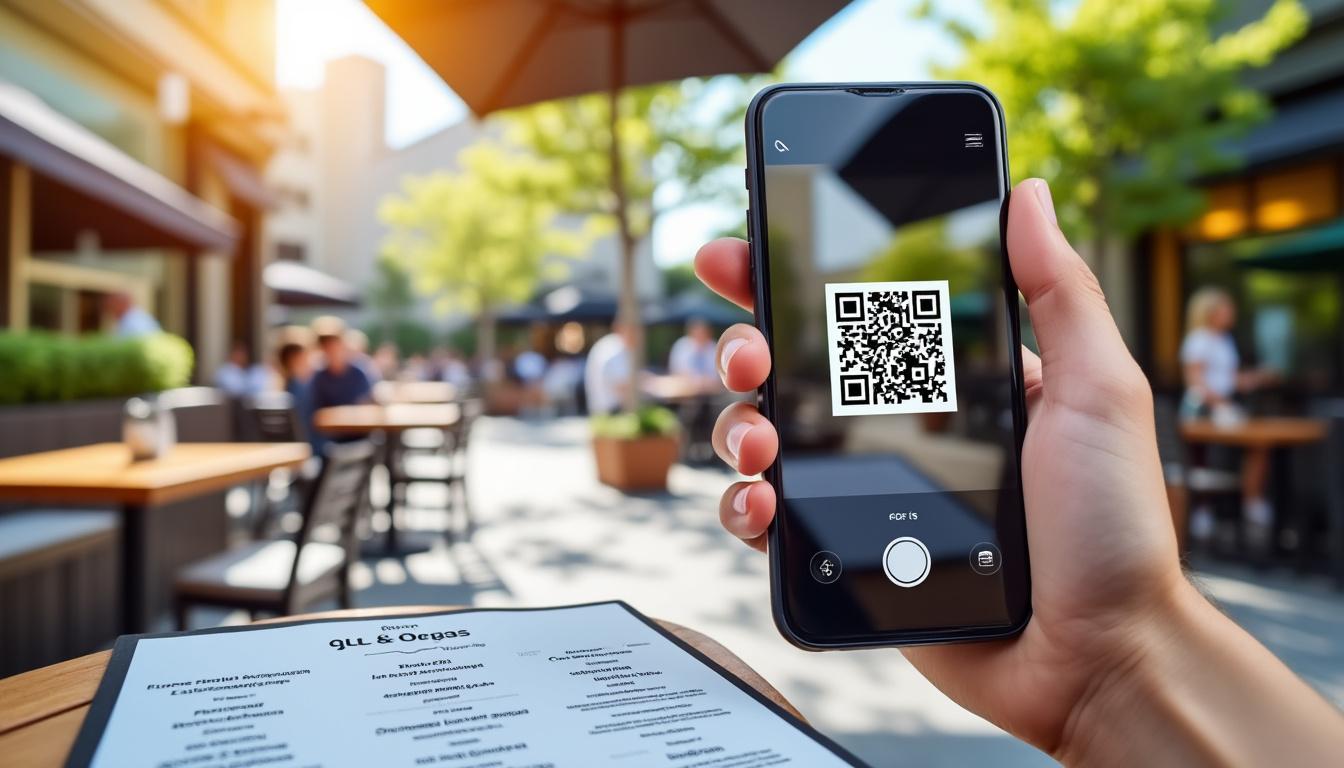
Un détail simple fluidifie l’expérience: ne pas forcer le zoom numérique au départ. Le capteur préfère un plan large, puis un réajustement rapide. Quand le contraste est faible (papier recyclé, encre grise), activer la lampe de poche du téléphone redonne des contours nets. En mobilité, comme Lina qui scanne un menu sur une terrasse au soleil, pivoter légèrement la carte et faire ombre avec la main redonne une lecture immédiate. Ces micro-gestes se transforment en réflexes après deux ou trois essais réussis.
Si un QR apparaît sur un site web, une affiche ou un colis, une autre astuce consiste à capturer l’écran ou la photo, puis à utiliser la galerie intégrée: la plupart des interfaces proposent “Rechercher dans l’image” ou “Détecter le code”. Cette approche se montre redoutable pour des QR vagues ou mal cadrés en temps réel, car l’algorithme a le loisir d’analyser l’image fixe avec plus de précision. Enfin, pour les codes spécifiques (vCard, calendrier, Wi‑Fi), la détection native comprend déjà des actions contextualisées: ajouter un contact, créer un événement, ou se connecter directement à un réseau, quand le format s’y prête.
Pourquoi éviter d’installer immédiatement une application QR code tierce? Les fonctions natives sont rapides, respectent souvent mieux la confidentialité et limitent les permissions superflues. Elles ouvrent directement dans le navigateur système, ce qui garantit une navigation connue et les protections habituelles (antiphishing, blocage des pop-up). Réserver une app dédiée aux cas d’usage avancés permet de garder un téléphone épuré, fiable et facile à maintenir au quotidien.
En résumé, pour une lecture rapide et un code QR facile à décoder: caméra native, posture stable, lumière soignée, plan large au départ, et action contextuelle quand elle existe. Le gain se mesure en secondes et en sérénité.
Choisir une application QR code: quand le natif ne suffit pas et comment décider
Certains métiers et projets réclament plus qu’une simple ouverture de lien. Inventaires, billetterie interne, contrôles d’accès, fiches produits ou onboarding d’objets connectés nécessitent un historique, la lecture de lots, l’export de données et parfois une vérification préalable du contenu encodé. Dans ces cas, une application QR code dédiée devient pertinente, à condition de choisir avec méthode. Le premier critère reste la clarté: interface lisible, action en un geste, et mode hors ligne fonctionnel pour capturer sans réseau avant synchronisation. Le second est la confidentialité: absence de tracking invasif, options de stockage local et suppression aisée des historiques.
L’analyse QR code intégrée à certaines solutions ajoute une couche de sécurité. Voir l’URL entière, le protocole (https), le domaine et, idéalement, une vérification contre une liste de sites signalés limite les faux pas. Pour les données non web (vCard, événement, texte brut, Wi‑Fi), une fiche récapitulant le contenu avant action évite les ajouts automatiques indésirables. Les professionnels apprécient aussi la numérisation par lot: déclencher la caméra, enchaîner 20 étiquettes, puis traiter tout d’un coup. Un mode file d’attente et un compteur visuel rendent l’opération plus fiable.
La compatibilité avec des besoins annexes pèse également. Export CSV pour tableurs, partage sécurisé, intégration à un MDM ou à une app maison, champs personnalisés et tags de projet facilitent l’exploitation. Pour les QR d’appairage (caméras, imprimantes, lampes), une app capable de lire aussi les formats voisins (Code-128, EAN, DataMatrix) évite les impasses. Enfin, une fonction lampe automatisée, l’optimisation sur capteurs modestes et la tolérance aux codes pliés ou partiellement masqués font gagner un temps précieux sur le terrain.
Repères concrets pour bien choisir
- Historique consultable avec recherche par date/projet et suppression en un geste.
- Lecture hors ligne et synchronisation différée pour les environnements sans réseau.
- Analyse du lien (aperçu de l’URL complète, avertissements, protocole https).
- Numérisation par lot avec compteur et retour haptique sur réussite/échec.
- Exports CSV/texte et partage contrôlé.
Comparer rapidement les approches aide à trancher. Le tableau ci‑dessous synthétise les forces typiques du natif face à une app spécialisée, dans une logique pragmatique.
| Solution | Points forts | Limites | Quand l’utiliser |
|---|---|---|---|
| Caméra native | Rapide, intégrée, respect de la vie privée, actions contextuelles (contact, Wi‑Fi) | Pas d’historique détaillé, pas de lot, analyse de lien basique | Usages quotidiens, code QR facile, navigation simple |
| App dédiée | Historique, lot, analyse QR code avancée, exports, formats multiples | Permissions, coût possible, apprentissage | Inventaires, billetterie, pairage d’objets, audits |
Avant d’adopter une app, un test de 48 heures sur un petit périmètre valide l’ergonomie et la fiabilité. Sur une ligne de production, par exemple, attribuer deux smartphones pilotes et mesurer les erreurs, le temps moyen par scan et l’exhaustivité de l’historique suffit pour décider sereinement. La bonne solution est celle qui disparaît dans le geste: elle laisse la place au métier, sans friction.
Pour aller plus loin sur l’écosystème mobile et les réglages réseau utiles au scan (données mobiles, opérateur, SIM), un éclairage connexe peut être trouvé via cet article sur un smartphone fonctionnant sans carte SIM, utile quand on veut scanner hors ligne ou en mode avion sans interruption.
Dépannage pas à pas: quand le scanner QR code ne lit rien
Un QR qui refuse de se laisser décoder n’est pas une fatalité. La logique de diagnostic suit trois axes: visibilité du motif, capacité du capteur et interprétation logicielle. Premier réflexe, travailler la lisibilité. Redresser la feuille, tendre une étiquette froissée et éliminer les reflets résout la majorité des cas. Sur écran, augmenter le contraste du site, passer en mode sombre ou changer l’angle neutralise l’éblouissement. Un chiffon microfibre sur l’objectif retire un voile souvent invisible qui fait rater l’analyse. La distance idéale se situe généralement entre 10 et 25 cm selon la taille du code.
Deuxième axe, la qualité de capture. Éviter le zoom numérique agressif et préférer s’approcher légèrement. Activer la lampe si la scène est sombre; caler le coude contre le buste stabilise fortement l’image. Si le QR est minuscule, photographier puis recadrer dans la galerie et relancer la détection sur l’image donne de bien meilleurs résultats. Quand le code est imprimé sur une surface courbe (bouteille), faire pivoter l’objet jusqu’à “aplatir” visuellement les carrés au centre du cadre rétablit la géométrie attendue.
Protocole rapide de résolution
- Lumière et stabilité: lampe activée, main calée, angle sans reflets.
- Distance: partir large, rapprocher lentement jusqu’à la détection.
- Capture fixe: photo/écran, détection via galerie ou “Rechercher dans l’image”.
- App alternative: tester “Scanner QR”/Lens ou l’app dédiée si disponible.
- Contenu: vérifier si le QR contient une URL, un texte, un Wi‑Fi; certains formats n’ouvrent pas de page.
Parfois, le scan réussit mais l’ouverture échoue. Dans ce cas, le problème vient du réseau, pas du QR. Une vérification côté opérateur et données mobiles s’impose. Si un message de type “non enregistré sur le réseau” apparaît, ce guide peut éclairer la marche à suivre: réseau non enregistré sur le téléphone. Pour un QR de Wi‑Fi, le téléphone peut refuser la connexion si le mot de passe a changé; une solution consiste à oublier le réseau puis rescanner, ou consulter ce tutoriel pour retrouver un mot de passe Wi‑Fi enregistré avant de le mettre à jour.
Quand un QR renvoie à une application (billetterie, éducation, banque), c’est parfois l’app elle-même qui bloque. Une mise à jour, une reconnexion de compte ou un nettoyage du cache débloquent la situation. Les QR intégrant des caractères exotiques (vCard multilingue, URL avec paramètres) peuvent aussi trébucher sur des versions anciennes d’appareils; ouvrir via un navigateur alternatif ou copier l’URL affichée puis la coller manuellement contourne l’obstacle. En dernier recours, contacter l’émetteur du code (organisateur, service client) permet d’obtenir une version imprimable ou un lien direct.
La clé du dépannage est d’isoler la cause: si la caméra lit un autre QR sans souci, le problème vient du contenu initial; si aucune lecture ne fonctionne, viser l’éclairage, l’optique, puis le logiciel. Cette approche évite de perdre du temps et sécurise le résultat.
Sécurité et confidentialité: analyser avant de cliquer pour un code QR facile et sûr
Un QR n’est pas un danger en soi, mais il condense une action en un seul geste. Cette efficacité attire les tentatives de phishing: faux formulaires, pages imitant des services publics, QR collés par-dessus des affiches officielles. La parade tient en trois réflexes. D’abord, l’analyse QR code visuelle: afficher l’URL complète, repérer le domaine (orthographe, extension .com/.fr), et refuser toute ouverture automatique sans aperçu. Ensuite, la vérification du protocole: exiger https et une adresse cohérente avec le contexte (banque, mairie, opérateur). Enfin, l’environnement: éviter de saisir des identifiants sur un Wi‑Fi public non sécurisé.
Sur un QR de paiement, préférer l’ouverture dans l’app bancaire plutôt qu’un navigateur inconnu. Certains services mobiles proposent des QR de transfert d’argent; pour comprendre le cadre général d’un service financier sur téléphone, ce guide connexe offre des repères utiles: créer un compte de paiement mobile. De même, quand un QR promet l’installation rapide d’une app, passer par le store officiel reste la règle d’or. Une app tierce de scanner mobile peut aussi effectuer une prévérification et bloquer les domaines listés comme malveillants.
La confidentialité compte tout autant. Éviter les apps qui imposent un compte pour scanner, réduisent la visibilité des liens ou forcent le partage de données d’usage. Privilégier une solution qui stocke localement l’historique avec une suppression claire. Pour des QR de Wi‑Fi dans des lieux publics, vérifier que le SSID et le mot de passe encodés semblent plausibles; une chaîne obscurément longue et un nom d’accès farfelu peuvent trahir un réseau piège. Quand un QR configure une eSIM ou des paramètres opérateur, contrôler la source officielle, et se demander en amont si l’appareil est adapté: un rappel utile ici sur la compatibilité eSIM d’un smartphone.
Pour renforcer l’hygiène numérique, garder le navigateur à jour, activer les fonctions de navigation sécurisée et désactiver l’ouverture automatique des liens scannés. Un lecteur montrant le contenu (texte, URL) avant action, c’est une seconde gagnée pour éviter une mauvaise surprise. En environnement professionnel, des règles simples — ne jamais scanner de QR non sollicités, toujours préférer la source interne — neutralisent 90% des risques.
La sécurité ne doit pas ralentir la lecture rapide. En ajoutant un simple écran d’aperçu et en développant le réflexe de lire le domaine avant de toucher, on allie vitesse et prudence au quotidien.
Cas concrets pas à pas: Wi‑Fi, appareils connectés, contacts et événements
Les QR brilleront surtout s’ils simplifient des actions récurrentes. Quatre scénarios résument l’essentiel. 1) Un réseau Wi‑Fi imprimé sur une étiquette: cadrer le QR, vérifier le nom du réseau et accepter la connexion automatique. Si la tentative échoue, oublier l’ancien réseau et recommencer. Quand l’étiquette est illisible, récupérer l’accès autrement puis réimprimer le QR; ce tutoriel montre comment retrouver un mot de passe Wi‑Fi enregistré pour régénérer un code propre.
2) Un appareil connecté qui s’appaire via QR (caméra, imprimante, ampoule). L’app du fabricant affiche un visuel à montrer à l’objet, ou inversement. Maintenir une distance constante, éviter les reflets d’écran et monter la luminosité. Si le jumelage peine, réduire les animations de l’écran qui peuvent perturber la lecture optique de l’appareil. Ce guide pratique aide à réussir la procédure de bout en bout: connecter une caméra à son téléphone, un excellent exemple de tutoriel QR code appliqué.
3) Une carte de visite vCard. Scanner, vérifier les champs (nom, société, mail) et enregistrer. Pour des équipes commerciales, un scanner mobile avec historique et tags de projet accélère la saisie après un salon. 4) Un billet d’événement. Présenter le QR en pleine luminosité, sans mode nuit; retirer les filtres bleus nocturnes qui modifient le contraste. En cas de refus par la borne, basculer brièvement en mode avion puis revenir en ligne nettoie parfois une session figée. Quand l’accès dépend d’une app spécifique, s’assurer de sa mise à jour avant d’arriver sur place.
Astuces transversales à appliquer partout
- Préparer l’écran: luminosité haute, pas de filtre de couleurs, code centré.
- Préparer le papier: surface plane, pas de plastique brillant, bords nets.
- Préparer le réseau: données actives si un lien s’ouvre; sinon, prévoir le hors ligne.
Certains environnements interdisent ou limitent la connexion réseau. Bonne nouvelle: un grand nombre de QR transportent un texte compréhensible hors ligne (consignes, codes internes). Scanner en mode avion reste alors possible. Pour ceux qui travaillent sur des appareils sans SIM, des précisions utiles sont décrites ici: configurer un smartphone sans carte SIM, pratique pour collecter des scans et synchroniser plus tard.
Enfin, un clin d’œil côté vie urbaine: certains interphones et accès utilisent des QR temporaires. Le principe est identique, avec un temps limité. Sans révéler les coulisses de chaque système, un panorama voisin sur la gestion d’accès par téléphone peut compléter la vision: ouvrir une porte d’interphone avec son téléphone. Ces usages illustrent comment un QR bien pensé réduit les frictions du quotidien.
Que ce soit pour un Wi‑Fi maison, une caméra d’atelier ou un badge événementiel, appliquer la même routine — cadrage net, aperçu du contenu, action consciente — garantit une expérience fluide et sûre.
Comment faire une lecture rapide d’un QR avec l’appareil photo natif ?
Ouvrir l’appareil photo, cadrer le carré sans zoomer, rester stable une seconde, puis toucher la bannière. En faible lumière, activer la lampe. Sur écran, augmenter brièvement la luminosité pour améliorer le contraste.
Faut-il installer une application QR code dédiée ?
Pas pour les usages courants. Opter pour une app dédiée si besoin d’historique, de numérisation par lot, d’exports ou d’une analyse de lien avancée. Tester 48 h en conditions réelles avant adoption.
Pourquoi mon smartphone lit le QR mais n’ouvre pas la page ?
Le scan a réussi, mais le réseau bloque. Vérifier données/ Wi‑Fi, relancer le navigateur, ou copier-coller l’URL. Si le message ‘non enregistré sur le réseau’ apparaît, régler d’abord la connectivité.
Est-ce risqué de scanner un QR inconnu ?
Risque modéré mais réel de phishing. Toujours afficher l’URL complète, vérifier le domaine, exiger https et éviter l’ouverture automatique. Pour les paiements, préférer l’app officielle de la banque.
Peut-on scanner des QR sans connexion ?
Oui, si le QR contient du texte, une vCard ou des instructions locales. L’ouverture de pages web nécessite le réseau, mais la lecture et l’enregistrement restent possibles hors ligne.

