
Retrouver des clichés effacés n’a rien d’ésotérique lorsqu’on connaît les bons réflexes: vérifier la corbeille de la galerie photos, fouiller les sauvegardes cloud, puis, si besoin, lancer un programme récupération fiable. Entre les délais de rétention (30 à 60 jours selon les services), les particularités Android et iOS, et les outils capables de récupérer mémoire interne ou carte SD, il existe une méthode claire pour chaque scénario. L’histoire est souvent la même: une sélection trop rapide après un anniversaire, une synchronisation bancale, un écran cassé… et voilà des photos supprimées qui paraissent perdues. En 2026, les écosystèmes mobiles ont progressé, mais le principe reste identique: tant que les données n’ont pas été écrasées, la récupération photos est envisageable.
Pour garder l’avantage, la stratégie est simple: agir vite, limiter l’usage du smartphone, privilégier la restauration depuis la corbeille ou le cloud, puis passer au logiciel récupération si nécessaire. Les chiffres importent: 30 jours pour les éléments non sauvegardés dans Google Photos, 60 jours pour ceux bien synchronisés; 30 jours dans l’album Suppressions récentes côté iPhone. Les conseils qui suivent s’organisent comme en magasin: étapes claires, alternatives concrètes, et prévention via une sauvegarde mobile réglée au cordeau. Objectif: restaurer images essentielles sans perdre de temps ni de qualité.
- Agir en priorité: vérifier la corbeille/Récemment supprimés de la galerie photos et des apps cloud.
- Connaitre les délais: 30 jours si non sauvegardé, 60 jours si sauvé dans Google Photos; 30 jours sur iPhone.
- Limiter l’usage du téléphone pour ne pas écraser les blocs mémoire avant de récupérer fichiers.
- Explorer le cloud: Google Photos, iCloud, Google Drive, OneDrive, et l’archive Google Photos.
- Passer au logiciel adapté si la corbeille est vide: Dr.Fone, EaseUS, UltData, FoneLab, DiskDigger.
- Penser aux cas complexes: appareil cassé, carte SD, USB OTG, smartphone non reconnu par le PC.
- Prévenir: planifier une sauvegarde mobile automatique et vérifier l’espace disponible.
Restaurer des photos supprimées récemment sur smartphone: corbeille, galerie et délais clés
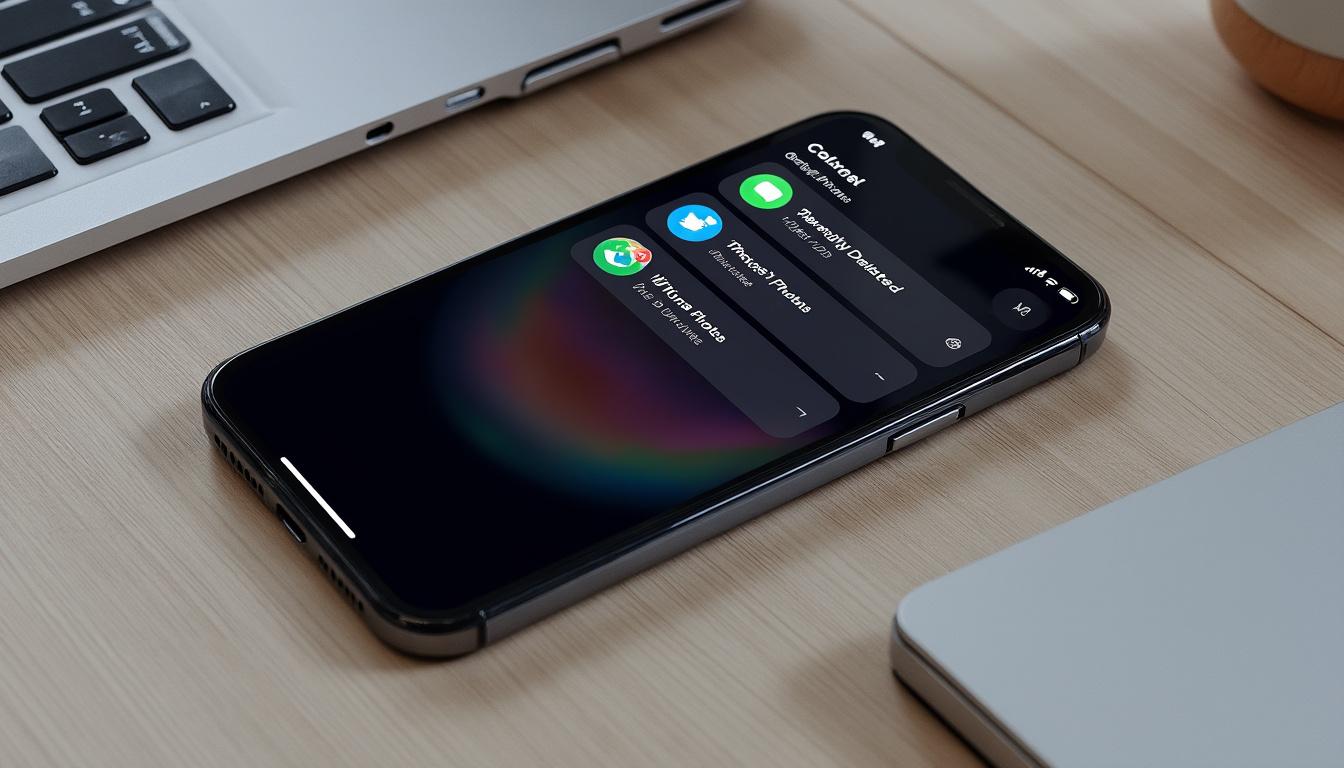
Premier réflexe après une suppression accidentelle: ouvrir la galerie photos et consulter le dossier Corbeille ou Récemment supprimés. Sur Android, Google Photos et de nombreuses galeries constructeurs stockent temporairement les éléments effacés. Deux délais gouvernent la récupération: 30 jours pour les photos non sauvegardées, 60 jours si la sauvegarde Google Photos était activée. Passé ce laps de temps, l’effacement devient définitif côté cloud. Sur iPhone, l’album Suppressions récentes conserve images et vidéos pendant 30 jours avant purge automatique; un appui sur Restaurer remet les fichiers à leur place d’origine.
La marche à suivre est volontairement simple pour éviter les clics inutiles. Sur Android avec Google Photos: Bibliothèque > Corbeille > appui long sur les éléments > Restaurer. Les fichiers réapparaissent dans la bibliothèque, les albums d’origine et souvent dans l’application Galerie du téléphone. Si la photo n’est pas visible dans la corbeille, c’est qu’elle a probablement été supprimée de manière irréversible — par exemple après avoir vidé la corbeille, ou au-delà des 30/60 jours. Ce comportement vaut aussi pour une suppression effectuée dans une autre application de galerie qui gère sa propre corbeille.
Exemple concret: Mélissa efface par mégarde l’intégralité d’un dossier “Vacances”. En moins d’une minute, la récupération est possible depuis Google Photos. L’erreur à ne pas commettre est d’ouvrir, filmer ou installer d’autres applications avant la restauration: ces actions génèrent des écritures qui peuvent écraser la zone mémoire où se trouvaient les photos supprimées. La règle est claire: limiter l’usage de l’appareil tant que la récupération n’est pas terminée.
Les limites doivent être connues dès le départ pour gagner du temps. Dans les cas suivants, la restauration est impossible: corbeille déjà vidée, suppression dépassant 60 jours sur un fichier sauvegardé, plus de 30 jours sur Android 11+ pour une photo non sauvegardée, ou effacement “définitif” via l’app Galerie. Ces garde-fous évitent les malentendus et orientent vers la prochaine étape: fouiller le cloud, puis envisager un programme récupération ciblé.
Dernier point méthodologique: vérifier aussi les “poubelles” d’applications tierces (messageries, éditeurs photo) qui conservent parfois leur propre dossier de suppression. Un selfie retouché avec une app peut dormir dans sa corbeille interne même s’il n’apparaît pas dans Google Photos. Une vérification transversale économise de précieuses minutes.
Récupération via Google Photos, iCloud, Google Drive et OneDrive: où chercher et comment restaurer images
La seconde étape consiste à inspecter le cloud, souvent plus indulgent qu’on ne le pense. Dans Google Photos, la corbeille gère deux scénarios: photos sauvegardées (rétention 60 jours) et photos non sauvegardées (30 jours). Le bouton Restaurer replace les éléments dans la bibliothèque et dans les albums initiaux. En complément, l’Archive Google Photos peut masquer un souvenir “disparu”: désarchiver le remet simplement en avant. Lorsqu’un cliché ne réapparaît pas malgré ces vérifications, il convient de regarder l’espace de stockage Google. S’il est saturé, des synchronisations peuvent être incomplètes: libérer quelques gigas ou souscrire un palier supérieur suffit parfois à faire réapparaître des éléments retardataires.
Sur iPhone et iPad, iCloud Photos agit en miroir: l’album Suppressions récentes stocke 30 jours; une restauration sur un appareil synchronisé se propage à tous les autres. En l’absence d’iCloud, la sauvegarde peut être locale (Finder ou iTunes sur Mac/PC); dans ce cas, la récupération se fait en restaurant la dernière sauvegarde complète du téléphone. Ce processus remet toutefois l’appareil dans l’état antérieur, ce qui doit être pesé soigneusement pour ne pas perdre des ajouts récents.
Google Drive et OneDrive hébergent parfois des exportations manuelles ou des synchronisations issues d’apps photo. La recherche par mots-clés, dates approximatives ou dossiers “Camera Uploads” mène souvent à la solution. Drive et OneDrive ont également une corbeille avec une rétention par défaut d’environ 30 jours. Quand la connexion au PC pose problème, un guide pas à pas comme remédier à un smartphone non reconnu par l’ordinateur évite de bloquer la copie locale le temps de vérifier calmement les sauvegardes cloud.
Les messageries et réseaux sociaux servent parfois de “sauvegarde cachée”. Une photo envoyée sur WhatsApp ou Telegram existe chez le destinataire et, selon les paramètres, dans le dossier média de l’application. Pour gagner du temps, il est pertinent d’utiliser une méthode claire pour transférer les photos WhatsApp sur un ordinateur, puis de les réinjecter dans la galerie principale. Dans Google Photos, les éléments récupérés peuvent être classés automatiquement selon les visages ou les lieux, ce qui accélère le reclassement après incident.
Scénario réel: Samir pensait ses clichés “perdus” après avoir fait de la place dans son smartphone. La sauvegarde mobile était active; en 48 heures, la corbeille Google Photos a réintégré 250 fichiers. Les quelques images manquantes se trouvaient dans l’Archive. L’apprentissage principal: ne jamais négliger l’Archive et les corbeilles cloud, qui servent de sas de sécurité avant l’effacement final. Une fois cette piste épuisée, direction la récupération avancée.
Logiciel de récupération: comparatif 2026 des programmes pour récupérer fichiers et photos supprimées
Quand la corbeille est vide et que les services cloud n’ont rien gardé, la voie suivante passe par un logiciel récupération spécialisé. Le principe est constant: analyser la mémoire interne ou la carte SD pour retrouver des fragments de données encore présents. Avant tout: passer en mode avion, éviter toute installation sur la mémoire à rescanner, et si possible, effectuer l’opération depuis un PC. En cas de souci de connexion USB, un tutoriel dédié comme corriger un smartphone non détecté fait gagner un temps précieux.
Les outils phares en 2026 restent les mêmes valeurs sûres. Dr.Fone, EaseUS MobiSaver, UltData, FoneLab et DiskDigger couvrent l’essentiel des besoins, de la simple récupération photos à la restauration de conversations et contacts. La plupart proposent une prévisualisation gratuite des éléments récupérables, avec activation payante pour l’export. Côté Android, l’accès complet à la mémoire interne peut nécessiter le root; sans cela, le scan est plus limité mais souvent suffisant pour des images récentes. Sur carte SD, la récupération est généralement plus efficace, car le lecteur de carte connecté au PC évite les verrous du système.
| Outil | Types de données | Points forts | Limites | Prix indicatif (2026) |
|---|---|---|---|---|
| Dr.Fone (Android) | Photos, vidéos, SMS, contacts, apps | Interface claire, prévisualisation, prise en charge large | Récupération complète payante, scans longs sur gros volumes | Mensuel ~29,95€, Annuel ~39,99€, Perpétuel ~49,99€ |
| EaseUS MobiSaver | Photos, vidéos, documents, messages | Installation simple, version gratuite pour analyse | Version free limitée; axé images/vidéos | Pro ~36,95€ |
| UltData pour Android | Images, messages, contacts, journaux d’appels | Analyse rapide, bon taux de réussite photos | Récupération payante, résultats variables sur gros volumes | Licence à vie ~59,99€ |
| FoneLab Android | Photos, WhatsApp, contacts, SMS | Interface intuitive, enraciné ou non | Scans parfois longs sur anciens modèles | ~39,90€ (1 mois), ~44,76€ (à vie) |
| DiskDigger (Android) | Photos (focus) | Fonctionne sans PC, version gratuite efficace | Limité aux images, meilleur avec root | Pro ~14,99$ |
Choisir l’outil dépend de l’objectif. Pour une récupération photos rapide et économique, DiskDigger ou EaseUS conviennent. Pour un périmètre plus large (vidéos, messages), Dr.Fone et UltData apportent de la polyvalence. Les étapes gagnantes: 1) arrêter l’usage du smartphone, 2) lancer un scan ciblé, 3) prévisualiser et n’exporter que l’essentiel pour éviter de remplir la mémoire, 4) sauvegarder immédiatement les fichiers restaurés vers un cloud sûr.
Étude de cas: Laura avait effacé un dossier RAW sur une carte microSD d’un smartphone Android. En l’extrayant puis en scannant la carte via un lecteur sur PC avec EaseUS, 85% des images ont été récupérées en moins d’une heure. La carte n’ayant pas été réutilisée, les blocs n’étaient pas écrasés: illustration parfaite du bénéfice d’agir vite.
Cas complexes: téléphone cassé, carte SD, USB OTG et récupérer mémoire interne efficacement
Un écran brisé ou un smartphone qui ne s’allume plus complique la donne, mais des solutions existent. La priorité est de préserver la mémoire. Pour un appareil qui démarre encore mais n’affiche rien, un adaptateur USB-C vers HDMI ou un dock avec alimentation permet souvent de contrôler le téléphone via un écran externe et une souris, puis de copier localement ou vers le cloud. Pour un appareil réellement inopérant, un guide pas-à-pas comme récupérer des données d’un téléphone cassé aide à choisir entre réparation express, extraction de carte SD ou récupération professionnelle.
La carte microSD reste le médium le plus simple à traiter. Il suffit de l’extraire, de la lire sur un ordinateur, puis d’utiliser un programme récupération. En revanche, si les photos résidaient dans la mémoire interne, l’accès logiciel peut s’avérer nécessaire. L’USB OTG transforme le téléphone en hôte capable de lire/écrire sur une clé; c’est pratique pour évacuer rapidement des images restaurées sans connexion PC. Pour s’y mettre sans tâtonner, des tutoriels comme utiliser une clé USB sur un téléphone et même brancher une clé USB sans adaptateur détaillent les compatibilités, formats et limites d’alimentation.
Lorsque le PC ne “voit” pas l’appareil, un changement de câble, de port USB, l’activation du mode Transfert de fichiers (MTP), ou la mise à jour des pilotes Windows suffit souvent. Un câble de bonne qualité et court réduit les erreurs. Sur Android, le débogage USB n’est pas requis pour de simples copies mais peut aider certains logiciels à scanner plus en profondeur. Si l’accès ADB est possible et que l’écran est HS, un hub OTG avec souris permet d’autoriser la connexion depuis l’écran de verrouillage.
Checklist opérationnelle pour ces situations:
- Stabiliser l’alimentation: batterie suffisante, câble et chargeur fiables avant tout transfert.
- Isoler la carte SD: l’extraire immédiatement si les photos y sont; éviter toute nouvelle écriture.
- Essayer l’USB OTG pour décharger des données sans PC disponible.
- Multiplier les tentatives de connexion: ports USB différents, autre câble, autre ordinateur.
- Basculer vers un logiciel si la copie simple échoue; viser d’abord la prévisualisation.
Au-delà de l’urgence, connaître l’architecture matérielle d’un smartphone éclaire certaines limites de récupération. Un article comme les métaux présents dans un smartphone rappelle pourquoi les cartes, puces et soudures réagissent différemment aux chocs et à la chaleur. Cette compréhension pragmatique aide à décider s’il faut insister côté logiciel ou prioriser la réparation matérielle. Le fil conducteur reste identique: sécuriser la source, limiter les écritures, et exporter rapidement ce qui est restauré.
Prévenir la perte et optimiser la sauvegarde mobile: réglages, quotas et habitudes gagnantes
Éliminer le risque à la source est la démarche la plus rentable. Une sauvegarde mobile bien configurée évite 90% des crises. Sur Android, activer “Sauvegarde et synchronisation” dans Google Photos en Wi-Fi, choisir Qualité d’origine pour conserver les détails, et vérifier la capacité Google One assurent que chaque nouveau cliché part au cloud. Côté iOS, activer iCloud Photos, paramétrer l’optimisation du stockage local et contrôler régulièrement le quota iCloud limite les surprises. Après un incident, penser à l’Archive de Google Photos et au dossier “Suppressions récentes” demeure crucial.
Le modèle “3-2-1” reste pertinent en 2026: 3 copies des fichiers, sur 2 supports différents, dont 1 hors site. Concrètement: le cloud principal (Google Photos ou iCloud), une synchronisation secondaire (OneDrive ou NAS domestique), et une copie ponctuelle sur disque externe. Une fois par mois, un contrôle rapide des albums critiques (famille, travail, documents scannés) évite les angles morts. Pour les échanges, penser à exporter les médias WhatsApp ou Telegram vers la galerie, ou mettre en place une routine d’archivage hebdomadaire.
Pour des flux volumineux (photo de scène, immobilier, auto), un paramétrage hybride est efficace: synchronisation automatique en Wi‑Fi à la maison, téléversement manuel en 4G/5G pour les séries importantes. Dans Google Photos, le tableau d’état de la sauvegarde indique les éléments en attente; dans iOS, l’app Photos mentionne la progression iCloud. Si l’espace arrive à saturation, déplacer les originaux vers Drive/OneDrive, ou étendre l’abonnement évite les trous de synchronisation qui font croire à des pertes.
Bonnes pratiques synthétiques:
- Activer et vérifier chaque semaine la sauvegarde mobile (Android/iOS).
- Surveiller les quotas Google One/iCloud et nettoyer les doublons.
- Éviter les cleaners agressifs qui vident la corbeille sans avertir.
- Centraliser la galerie photos pour réduire les dispersions entre apps.
- Programmer des exports vers disque/clé USB lors de gros projets.
Au final, la meilleure récupération est celle qu’on n’a pas à effectuer. Avec des réglages clairs et des gestes simples, il devient rare de perdre plus de quelques minutes à restaurer images importantes.
Combien de temps les photos restent-elles récupérables dans Google Photos ou iCloud ?
Dans Google Photos, un élément sauvegardé reste en corbeille jusqu’à 60 jours, et 30 jours s’il n’a pas été sauvegardé. Sur iPhone/iPad, l’album Suppressions récentes conserve 30 jours. Passés ces délais, la suppression est définitive.
Que faire immédiatement après une suppression accidentelle ?
Limiter l’usage du smartphone, vérifier la corbeille/Récemment supprimés de la galerie, inspecter les sauvegardes cloud (Google Photos, iCloud, Drive, OneDrive), puis lancer un logiciel de récupération si nécessaire. Agir vite augmente fortement le taux de réussite.
Un logiciel peut-il récupérer des photos après réinitialisation d’usine ?
Parfois, oui, surtout si peu de nouvelles données ont été écrites après la réinitialisation et si l’analyse cible une carte SD. Sur mémoire interne, le succès dépend de l’écrasement des blocs et des accès autorisés au système.
Comment éviter d’écraser des données supprimées par erreur ?
Activer le mode avion, éviter les mises à jour/installations, ne pas filmer/photographier, et procéder rapidement à la récupération. Toute nouvelle écriture peut remplacer définitivement les blocs contenant vos photos.
Comment récupérer des photos d’un téléphone cassé ?
Essayer un affichage externe (USB-C vers HDMI) et une souris, extraire la carte SD si présente, utiliser un lecteur de cartes sur PC, tenter l’USB OTG pour décharger, puis un logiciel de récupération si l’accès direct échoue. Un guide détaillé est disponible en ligne.

