
Les smartphones d’aujourd’hui permettent souvent de prolonger leur capacité de stockage grâce à des périphériques externes. Ce guide pratique décrit les étapes concrètes pour utiliser une clé USB avec un téléphone : vérification de la compatibilité USB, choix d’un adaptateur adapté, formatage, gestion des fichiers et résolution des problèmes fréquents. S’appuyant sur des situations rencontrées en point de vente et des tests terrain, le contenu explique comment brancher une clé USB via OTG, reconnaître un périphérique, gérer un transfert de données et sécuriser son stockage externe. Le lecteur trouvera des exemples concrèts, des scénarios d’usage (lecture de vidéos, sauvegarde de photos, restauration de documents), des conseils pour éviter la perte de fichiers, et des outils recommandés pour naviguer dans l’explorateur de fichiers d’Android. L’approche privilégie des solutions rapides mais robustes, avec des alternatives en cas d’incompatibilité matérielle ou logicielle.
- Vérifier l’OTG avant tout pour savoir si le téléphone accepte un périphérique externe.
- Choisir le bon adaptateur USB (OTG, USB-C ou micro-USB) pour connecter la clé USB.
- Préférer FAT32 pour une compatibilité maximale, mais connaître les limites (4 Go par fichier).
- Utiliser un explorateur de fichiers fiable pour copier/migrer les données.
- Dépanner avec des étapes simples : vérifier l’insertion, tester sur un PC, formater si nécessaire.
Compatibilité et prérequis pour utiliser une clé USB sur smartphone
Avant de tenter de connecter une clé USB à un téléphone, il est essentiel de confirmer la prise en charge du protocole OTG (On-The-Go). Ce protocole permet à un appareil mobile d’agir comme hôte USB et d’alimenter un périphérique de stockage. La vérification peut se faire rapidement avec une application telle que USB OTG Checker ou en consultant la fiche technique du téléphone.
Plusieurs obstacles peuvent empêcher la reconnaissance d’une clé USB : un port non compatible, un câble inadapté, une alimentation insuffisante, ou un format de fichier non pris en charge. Par exemple, certains smartphones plus anciens utilisent encore un port micro-USB et nécessitent un câble OTG dédié, tandis que les modèles récents adoptent l’USB-C. La distinction est importante : un câble OTG pour micro-USB ne fonctionnera pas sur un port USB-C sans adaptateur.
Pour illustrer, prenons le cas d’un utilisateur qui veut sauvegarder rapidement des photos d’un téléphone sans recourir au cloud. Après vérification de la compatibilité OTG, il suffit de brancher une clé USB via un adaptateur. Si le téléphone ne reconnaît pas la clé, la première étape logique est de tester la clé sur un autre appareil, comme un PC. Si la clé est détectée ailleurs, cela indique souvent un souci de compatibilité ou d’alimentation côté téléphone.
La compatibilité USB englobe aussi les systèmes de fichiers. Android reconnaît nativement FAT32 et exFAT sur la plupart des appareils récents, mais certains modèles plus anciens ne prennent pas exFAT sans pilotes spécifiques. FAT32 reste donc le choix le plus sûr, malgré la contrainte d’une taille maximale de fichier de 4 Go. Pour des vidéos lourdes, il faudra envisager soit le découpage, soit l’utilisation d’un disque avec alimentation électrique dédiée.
En magasin, un vendeur peut vérifier le modèle exact du téléphone pour confirmer la compatibilité OTG ; des ressources en ligne aident aussi à identifier un téléphone précisément, par exemple un article expliquant comment identifier le modèle de son téléphone. Ces étapes préalables évitent des dépenses inutiles en adaptateurs inadaptés.
En synthèse, la vérification de la prise OTG, le bon choix d’adaptateur et la connaissance du format de fichier sont les trois prérequis indispensables pour utiliser une clé USB sur un téléphone. Insight final : bien diagnostiqué en amont, le branchement d’une clé USB devient une opération instantanée et fiable.
Choisir et utiliser un adaptateur USB OTG : guide pratique
Types d’adaptateurs et compatibilité
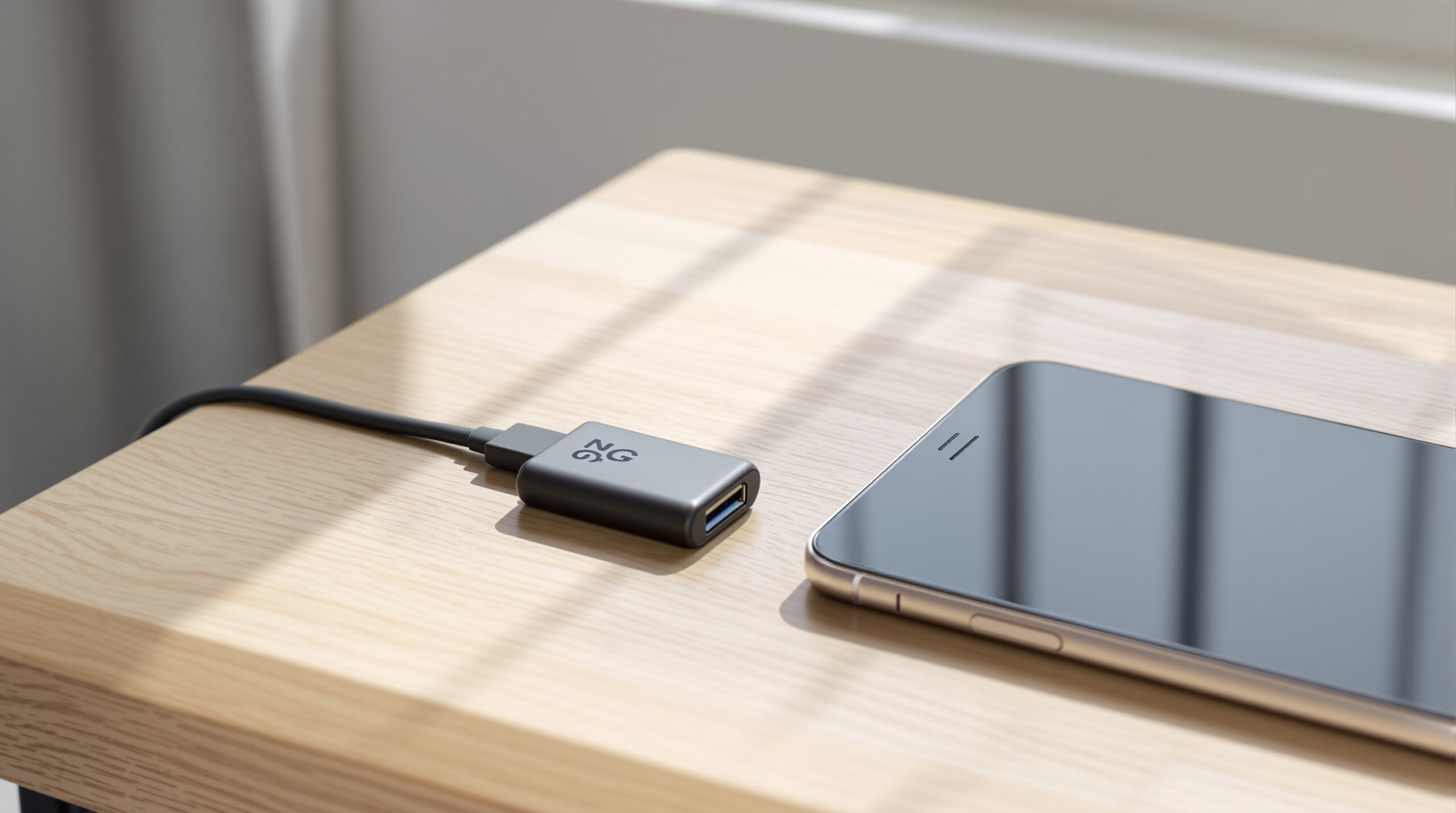
L’élément central pour connecter clé USB et téléphone est l’adaptateur USB OTG. Il existe quatre variantes courantes : micro-USB mâle vers USB-A femelle, USB-C mâle vers USB-A femelle, clés USB OTG double connecteur (USB-A + USB-C/micro-USB), et hubs OTG avec alimentation. Le choix dépend du port du téléphone. Les clés USB OTG intégrées (double connecteur) sont pratiques pour transférer des fichiers entre ordinateur et mobile sans adaptateur supplémentaire.
Exemple concret : un smartphone récent avec USB-C peut accepter un hub OTG alimenté qui relie simultanément une clé USB et un lecteur de carte SD, utile pour des sessions de photo terrain. En revanche, un disque dur externe classique demandera souvent une alimentation externe, car le téléphone ne fournit pas assez de courant.
Procédure pas à pas pour brancher une clé USB
- Vérifier le port du téléphone et la compatibilité OTG.
- Choisir un adaptateur OTG approprié (USB-C ou micro-USB).
- Insérer la clé USB dans l’adaptateur, puis brancher sur le mobile.
- Ouvrir l’explorateur de fichiers ou une application dédiée pour accéder au stockage externe.
- Effectuer le transfert de données (copier/coller), puis éjecter la clé en toute sécurité.
En point de vente, il est fréquent que des clients confondent adaptateurs bon marché et modèles de qualité. Un adaptateur mal serti peut provoquer des déconnexions ou des erreurs de lecture. Il est donc recommandé de privilégier des marques reconnues, et, si nécessaire, un hub OTG avec alimentation pour les disques durs.
Pour les utilisateurs qui préfèrent une solution plug-and-play, la clé USB OTG double face (USB-A + USB-C) évite l’achat d’adaptateurs additionnels. Ceux qui souhaitent transférer des fichiers volumineux doivent vérifier le formatage de la clé (voir section suivante) et la capacité d’alimentation du smartphone.
Pour approfondir la compréhension des branchements et périphériques externes, des guides pratiques existent, comme l’article expliquant comment connecter une caméra à son téléphone ou comment brancher une table de mixage sur un PC — ces ressources permettent de comparer les notions d’alimentation et d’interface nécessaires.
Insight final : l’achat d’un bon adaptateur USB OTG et la connaissance du port du téléphone simplifient radicalement le processus de branchement d’une clé USB.
Formats, formattage et problèmes courants de reconnaissance
Le format de fichier d’une clé USB joue un rôle majeur dans sa reconnaissance par un téléphone. Les options courantes sont FAT32, exFAT et NTFS. FAT32 est le plus universel : compatible avec Android, Windows, macOS, consoles et téléviseurs. Son principal inconvénient : la taille maximale par fichier est de 4 Go. exFAT supprime cette limite, mais certains téléphones Android plus anciens ne gèrent pas exFAT sans pilote.
Si une clé ne s’affiche pas sur le téléphone, les vérifications de base consistent à s’assurer qu’elle est bien insérée, tester la clé sur un PC, et contrôler le port et l’adaptateur. Lorsque la clé fonctionne sur un ordinateur mais pas sur le mobile, le format est souvent en cause. Dans ce cas, la solution consiste à sauvegarder les fichiers et reformater la clé en FAT32 (ou exFAT si le téléphone le supporte).
Étude de cas : une clé formatée en NTFS était reconnue par un laptop mais invisible sur un smartphone milieu de gamme. La conversion en exFAT a résolu le problème pour un modèle Android récent, tandis qu’un autre téléphone plus ancien a nécessité le reformatage en FAT32, malgré la contrainte des 4 Go. Ce type d’incident explique pourquoi il est recommandé, en 2025, de vérifier la compatibilité logicielle avant d’acheter ou de formater.
La table ci-dessous compare rapidement les principaux formats et leurs caractéristiques :
| Format | Compatibilité mobile | Limite par fichier | Cas d’usage recommandé |
|---|---|---|---|
| FAT32 | Très large | 4 Go | Sauvegarde photo et fichiers légers |
| exFAT | Large sur appareils récents | Illimitée pratique | Vidéos HD/4K |
| NTFS | Souvent non natif sur Android | Illimitée pratique | Utilisation principalement sur PC |
En pratique, si un PC ne reconnaît pas la clé, il faut également envisager un problème matériel. Tester la clé sur plusieurs machines aide à isoler la panne. Des guides sur la sécurité et le diagnostic du PC donnent des pistes supplémentaires, tels que l’article expliquant comment savoir si son PC est espionné : comment savoir si mon PC est espionné.
Enfin, il est conseillé d’éviter le formatage fréquent sans sauvegarde ; une erreur courante est de reformater directement sur le téléphone sans copie préalable. Insight final : la bonne combinaison format/adaptateur est la clé pour garantir la lecture fiable d’une clé USB sur un téléphone.
Transfert de données et gestion avec l’explorateur de fichiers
Applications utiles et bonnes pratiques
Pour naviguer dans le stockage externe et gérer le transfert de données entre téléphone et clé USB, l’explorateur de fichiers natif suffit souvent. Toutefois, des applications tierces offrent davantage de fonctions : copie par lot, mise en file d’attente, recherche avancée, et support de formats variés. Parmi celles-ci, des utilitaires comme « USB OTG File Manager » ou des gestionnaires de fichiers réputés accélèrent les opérations.
Procédé recommandé pour transférer des photos : ouvrir l’explorateur, sélectionner les dossiers de la galerie, copier vers la clé USB, puis vérifier l’intégrité avant d’éjecter. Pour des transferts volumineux, préférer un câble OTG stable et, si possible, un hub alimenté. Lors de transferts sensibles, activer le chiffrement côté téléphone, ou utiliser des archives ZIP protégées par mot de passe.
Liste d’actions à suivre pour un transfert sécurisé
- Vérifier la compatibilité USB avant de démarrer.
- Copier d’abord un échantillon de fichiers pour valider la lecture.
- Utiliser un explorateur de fichiers avec support de la reprise en cas d’interruption.
- Éjecter la clé correctement via les paramètres ou l’icône de retrait.
- Conserver une sauvegarde sur un autre support en cas de corruption.
Exemple pratique : lors d’une migration de photos pour un client, le vendeur a d’abord copié 20 images comme test. Après validation, le transfert complet a été lancé à l’aide d’une application qui gère la file d’attente, évitant ainsi les pertes en cas de coupure électrique ou d’arrêt inattendu du téléphone.
Pour ceux qui cherchent des procédures avancées (déverrouillage de téléphone lorsque l’écran tactile ne répond plus, ou récupération sans perte de données), il existe des guides détaillés, par exemple comment déverrouiller un téléphone lorsque l’écran tactile ne répond plus et comment déverrouiller un téléphone Android sans perdre ses données.
Insight final : un bon explorateur de fichiers et une méthode pas à pas réduisent considérablement les risques lors du transfert de données vers une clé USB depuis un téléphone.
Dépannage avancé, accessoires et cas d’usage concrets
Lorsque la lecture d’une clé USB échoue malgré les vérifications basiques, il faut aborder le problème de façon structurée : matériel, logiciel, alimentation, et format. Tester la clé sur un PC permet de séparer une défaillance matérielle d’une incompatibilité logicielle. Si la clé fonctionne sur le PC mais pas sur le mobile, le problème est souvent logiciel ou lié à l’alimentation.
Cas d’usage 1 — lecture de vidéos en déplacement : une personne en déplacement souhaite regarder un film stocké sur une clé USB. La solution pratique est d’utiliser une clé formatée en exFAT, un adaptateur OTG USB-C, et un lecteur vidéo compatible avec les codecs. Si la taille dépasse 4 Go, éviter FAT32. Si le téléphone ne lit pas exFAT, convertir la vidéo ou utiliser un lecteur externe avec une application qui gère NTFS/exFAT.
Cas d’usage 2 — sauvegarde d’urgence des contacts et photos : brancher une clé USB via OTG et copier rapidement les dossiers DCIM et Contacts. Il est utile de préparer une structure de dossiers claire pour les sauvegardes et d’utiliser des noms de fichiers horodatés.
Accessoires recommandés : clés USB OTG double connecteur, hubs OTG alimentés, adaptateurs USB-C vers USB-A de qualité, et disques durs avec alimentation externe pour les bibliothèques volumineuses. Pour des achats informés, il est pertinent de consulter des tests produits, comme l’avis technique sur certains portables qui clarifie la gestion des périphériques : avis Dell Latitude.
En cas de doute sur l’état du téléphone (charge, comportement anormal), plusieurs ressources aident à diagnostiquer pourquoi un téléphone ne charge plus et comment y remédier : pourquoi mon téléphone ne charge plus. Enfin, la sécurité numérique impose de vérifier que le PC ou le mobile n’est pas compromis avant de manipuler des supports externes ; un bon point de départ est l’article sur la surveillance des PC.
En conclusion de section, l’approche méthodique — tester, isoler, adapter — permet de résoudre la majorité des cas. Insight final : avec les bons accessoires et une procédure claire, une clé USB devient un outil polyvalent et fiable pour étendre le stockage et effectuer des transferts rapides sur un téléphone.
Comment vérifier si mon téléphone est compatible OTG ?
Télécharger une application comme USB OTG Checker ou consulter la fiche technique du fabricant. Vérifier le port (USB-C ou micro-USB) et tester avec une clé OTG simple pour confirmation.
Que faire si la clé USB n’apparaît pas dans l’explorateur de fichiers ?
Vérifier l’insertion, tester la clé sur un PC, contrôler le format (FAT32/exFAT) et essayer un autre adaptateur OTG. Si la clé fonctionne sur un autre appareil, envisager un problème d’alimentation ou de pilote sur le téléphone.
Peut-on utiliser un disque dur externe sans alimentation ?
La plupart des smartphones ne fournissent pas assez d’énergie pour un disque dur. Il faut un hub OTG alimenté ou un disque avec alimentation externe dédiée pour garantir le fonctionnement.
Quelle est la meilleure pratique pour transférer des photos volumineuses ?
Pré-tester quelques fichiers, utiliser exFAT si le téléphone le supporte, ou découper les fichiers dépassant 4 Go. Toujours éjecter la clé en toute sécurité après transfert.

