
Supprimer les fils de la table et gagner en confort passe par une souris sans fil bien connectée, stable et réactive. Pour y parvenir, deux voies simples dominent : le dongle USB pour une liaison radio directe, et la connexion Bluetooth pour s’épargner tout récepteur. Dans les deux cas, une installation réussie repose sur quelques réflexes accessibles à tous : vérifier la batterie ou les piles, activer les paramètres Bluetooth au bon endroit, respecter les étapes d’appairage et garder un œil sur les pilotes. Ce guide privilégie une approche concrète, testée au quotidien sur ordinateur portable et PC de bureau, afin d’éviter les erreurs récurrentes comme l’oubli de mise sous tension, un port USB capricieux ou un mode de couplage mal enclenché. Les marques populaires (Logitech, Microsoft, Razer, Apple) suivent les mêmes logiques générales, avec parfois quelques boutons dédiés ou logiciels optionnels pour des fonctions avancées. Une fois la base maîtrisée, l’objectif est simple : pointer, cliquer et faire défiler sans latence, même dans un bureau encombré d’appareils émetteurs. Et si un pépin survient, une routine de dépannage rapide permet souvent de retrouver un curseur fluide en quelques minutes seulement, sans recourir au support technique.
En bref
- Deux méthodes efficaces : dongle USB (stabilité) ou connexion Bluetooth (simplicité sans récepteur).
- Étapes universelles : allumer la souris sans fil, lancer l’appairage, vérifier la batterie, confirmer dans les paramètres Bluetooth ou via les pilotes automatiques.
- Bonnes pratiques : brancher le dongle sur un port direct, éviter les hubs passifs, rapprocher la souris au moment de l’association.
- Dépannage rapide : changer de port USB, redémarrer le Bluetooth, remplacer les piles, tester la souris sur un autre ordinateur.
- Optimisation : garder les pilotes et firmwares à jour, nettoyer le capteur, choisir le mode (RF ou Bluetooth) adapté à l’usage (bureautique, jeu, mobilité).
Connecter une souris sans fil avec un dongle USB : étapes claires et erreurs à éviter
La voie la plus directe pour connecter une souris sans fil consiste à utiliser le dongle USB fourni. Cette petite clé radio se branche à l’arrière d’un PC ou sur le côté d’un portable, puis l’installation se fait en général automatiquement. Dans la grande majorité des cas, le système détecte le récepteur, installe des pilotes génériques et le curseur devient actif en quelques secondes. L’intérêt majeur de cette solution tient à sa fiabilité dans des environnements saturés (open-space, salles de réunion, domiciles truffés d’appareils). Le signal RF dédié évite les congestions liées à la connexion Bluetooth et privilégie la stabilité.
Étapes essentielles avec dongle USB
Commencer par identifier un port USB libre, idéalement directement sur la machine. Un hub non alimenté peut provoquer des micro-coupures, surtout si d’autres périphériques tirent de l’énergie. Insérer le dongle USB, attendre l’apparition de la notification de périphérique détecté, puis allumer la souris en actionnant l’interrupteur souvent placé sous le châssis. Si un bouton de synchronisation est disponible, l’enclencher brièvement pour lancer l’appairage. Les modèles Logitech ou Microsoft indiquent la réussite par un témoin lumineux fixe ou un clignotement qui s’arrête.
Certains PC professionnels anciens n’ont que peu de ports, ce qui exige une gestion fine des branchements. À titre d’exemple, un utilisateur d’ultrabook pro peut s’inspirer de cet avis sur le Dell Latitude E7440 pour anticiper l’emplacement du récepteur et éviter qu’il gêne un lecteur de carte ou un adaptateur réseau. Dans tous les cas, privilégier un port latéral ou frontal améliore souvent la portée, surtout si l’unité centrale se trouve au sol sous le bureau.
Erreurs fréquentes et comment les éviter
Trois pièges réapparaissent régulièrement. D’abord, oublier d’allumer la souris ou y placer des piles chargées. Ensuite, brancher le dongle USB sur un hub passif saturé qui n’alimente pas assez. Enfin, laisser un obstacle métallique entre le récepteur et la souris, ce qui réduit la portée. Un simple test consiste à rapprocher la souris du port utilisé : si le comportement s’améliore, déplacer le récepteur ou employer une rallonge USB résout souvent le problème.
Dans certains bureaux, les parements métalliques des caissons et les supports d’écran peuvent parasiter le signal. Installer le dongle USB à hauteur de main, via une rallonge courte et discrète, élimine ces zones d’ombre. Par ailleurs, s’assurer que les pilotes système sont à jour peut accélérer l’installation et offrir une meilleure compatibilité multi-marques. Un dernier conseil aide lors d’un débranchement intempestif : patienter quelques secondes après rebranchement, le temps que l’ordinateur reconstruise la liaison RF.
- Insérer le dongle USB sur un port direct.
- Allumer la souris sans fil et vérifier la batterie.
- Laisser les pilotes s’installer automatiquement.
- Tester le curseur et, si besoin, relancer l’appairage.
Dernier point clé : conserver le receveur dans le logement prévu sous la souris lors des déplacements limite les pertes. Une habitude simple, mais qui évite bien des tracas de remplacements coûteux.
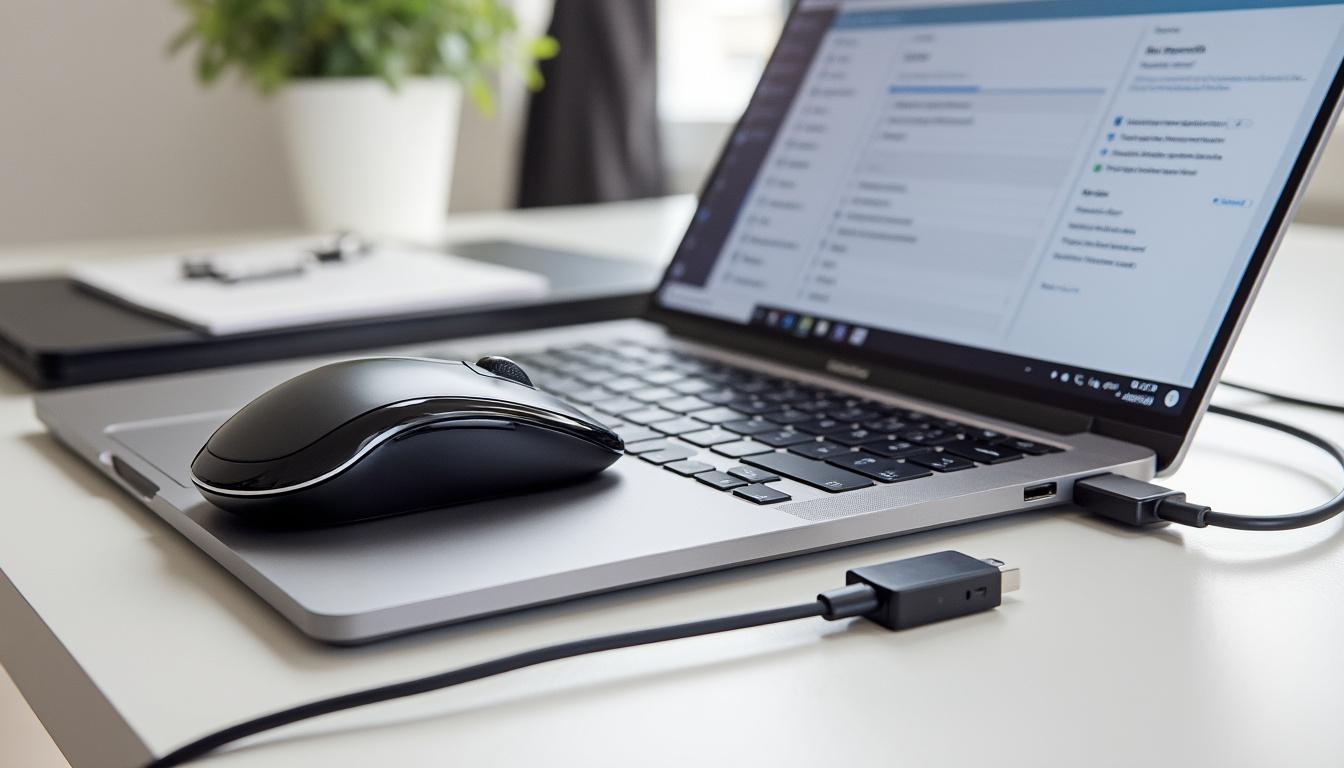
Réaliser un appairage en connexion Bluetooth sur Windows, macOS et Chromebook
La connexion Bluetooth séduit par sa simplicité : pas de dongle USB à perdre, une bascule rapide entre plusieurs machines compatibles et une table épurée. Pour réussir l’appairage, l’idée est de rendre la souris détectable, puis d’ajouter l’accessoire depuis les paramètres Bluetooth du système. Les étapes diffèrent légèrement selon Windows, macOS ou ChromeOS, mais la logique reste identique : activer le module, sélectionner la souris nommée (souvent “Mouse”, “Mxxxx” ou un modèle précis), patienter jusqu’à la confirmation.
Windows 10/11 : la voie la plus répandue
Sur Windows, ouvrir Paramètres (Windows + I) puis “Bluetooth et appareils”. Activer le Bluetooth, cliquer sur “Ajouter un appareil”, et maintenir le bouton de appairage de la souris jusqu’à l’apparition dans la liste. Sélectionner l’accessoire, attendre la mention “Connecté”, puis déplacer le curseur pour valider la réussite. L’option Swift Pair proposée par certaines marques accélère la procédure en affichant une fenêtre contextuelle dès la détection du périphérique, pratique en mobilité.
macOS et Chromebook : des menus clairs
Sur macOS, se rendre dans Réglages Système > Bluetooth, activer le module puis choisir la souris détectée. Un conseil utile consiste à désactiver et réactiver le Bluetooth si la recherche s’éternise, ou à retirer d’anciens périphériques couplés et inutilisés qui occupent la mémoire. Sur Chromebook, cliquer sur le menu d’état (horloge), activer Bluetooth, puis “Appairer un nouvel appareil” et sélectionner la souris affichée. Dans tous les cas, rapprocher l’accessoire de l’ordinateur et retirer d’éventuels objets métalliques entre les deux facilite la première association.
Quelques recommandations pratiques améliorent la réussite au premier essai :
- Activer le Bluetooth avant d’initier l’appairage de la souris sans fil.
- Approcher la souris à moins de 30 cm du PC pour la détection initiale.
- Redémarrer le Bluetooth si aucun appareil n’apparaît dans les paramètres Bluetooth.
- Vérifier la batterie : un témoin faible rend la détection aléatoire.
Pour visualiser la procédure étape par étape, une recherche vidéo ciblée s’avère précieuse.
Comparées au RF, les liaisons connexion Bluetooth sont extrêmement pratiques sur les portables modernes. Elles permettent de jongler entre une machine professionnelle et un ordinateur personnel sans retirer de récepteur. En contrepartie, un environnement bruyant en ondes (casques, enceintes, téléphones) peut parfois dégrader la réactivité. Dans ce cas, privilégier un modèle double mode (RF + Bluetooth) offre une liberté de bascule selon le contexte.
| Système | Chemin d’ajout | Astuce utile | Remarque pilotes |
|---|---|---|---|
| Windows 10/11 | Paramètres > Bluetooth et appareils > Ajouter | Essayer Swift Pair si proposé | Pilotes auto fréquents |
| macOS | Réglages Système > Bluetooth | Retirer anciens couplages inutiles | Mises à jour via système |
| ChromeOS | Menu > Bluetooth > Appairer | Proximité accrue à l’appairage | Support HID solide |
| Ubuntu/Linux | Paramètres > Bluetooth | Réinstaller BlueZ en dernier recours | Parfois paquets manuels |
Au final, un appairage Bluetooth réussi repose sur une préparation simple : mode détectable activé, module système prêt et énergie suffisante. Réunir ces trois ingrédients garantit un démarrage sans friction.
Vérifier l’alimentation, la batterie et les pilotes pour une installation sans accroc
Une installation qui patine a très souvent une cause basique : la batterie est faible, absente ou mal insérée. Les modèles à piles AA/AAA exigent un positionnement correct des polarités, tandis que les souris rechargeables demandent un câble USB-C ou micro-USB pour un appoint rapide. Un témoin LED faiblissant, un curseur saccadé ou des déconnexions aléatoires signent presque toujours une énergie insuffisante. Démarrer le diagnostic par l’alimentation, c’est économiser du temps et éviter des manipulations inutiles des paramètres Bluetooth ou du dongle USB.
Énergie : les bons réflexes
Pour une souris sans fil à piles, conserver un jeu de rechange au bureau est le moyen le plus sûr d’éviter l’arrêt inopiné pendant une réunion. Les versions rechargeables gagnent en confort au quotidien, avec un simple câble pour 5 à 10 minutes de charge d’urgence. Éteindre la souris lors des pauses prolongées et préférer une surface propre et mate allonge aussi l’autonomie, car le capteur travaille moins.
Pilotes et mises à jour : la couche logicielle compte
Si l’énergie n’est pas en cause, se tourner vers les pilotes est logique. Sous Windows, un passage par le Gestionnaire de périphériques permet de vérifier l’état des contrôleurs USB et Bluetooth, et de déclencher une mise à jour automatique. Sur macOS et ChromeOS, les correctifs transitent via les mises à jour système. Les utilitaires fournis par certains fabricants (Logi Options+, Razer Synapse, Microsoft Mouse and Keyboard Center) servent à peaufiner le défilement, l’accélération ou les boutons latéraux, mais ils ne sont pas indispensables à la simple installation. En revanche, maintenir le firmware à jour peut améliorer la stabilité et réduire la consommation d’énergie, un gain concret sur plusieurs mois.
Quand le pointeur refuse d’obéir ou se fige, un diagnostic plus global peut aider. Cet article dédié au sujet, pourquoi la souris d’un ordinateur portable ne fonctionne plus, offre un tour d’horizon des causes courantes. Évidemment, un essai croisé sur un autre ordinateur tranche rapidement : si la souris fonctionne ailleurs, le souci tient au poste initial (port, Bluetooth, politiques d’entreprise restrictives). Si elle échoue partout, l’accessoire est probablement en cause.
- Vérifier la batterie ou les piles (témoin LED, remplacement, recharge).
- Tester un autre port pour le dongle USB (éviter les hubs passifs).
- Contrôler les pilotes (USB, Bluetooth) et relancer le service.
- Réinitialiser la souris (bouton d’appairage maintenu, si prévu par le constructeur).
Un dernier conseil utile : lors d’une session vidéo cruciale, garder une souris filaire de secours ou un pavé tactile fonctionnel. À défaut, basculer temporairement la réunion sur mobile – par exemple, en suivant ce guide clair pour réaliser une visioconférence avec un smartphone – évite de perdre un appel important pendant un dépannage.
La trilogie gagnante reste donc simple : alimentation saine, pilotes à jour, et essais méthodiques. C’est le chemin le plus court vers un curseur fluide.
Dépannage avancé : quand l’ordinateur ne détecte pas la souris sans fil
Lorsque la souris refuse de se connecter, la meilleure approche consiste à isoler la cause, du plus simple au plus technique. D’abord, confirmer l’état de la batterie, basculer l’interrupteur, et supprimer l’appareil des paramètres Bluetooth pour tenter un nouvel appairage. Ensuite, essayer un autre port pour le dongle USB, voire un prolongateur pour éloigner le récepteur des interférences générées par les ports USB 3.0 ou le boîtier métallique. Si le problème persiste, vérifier les pilotes du contrôleur Bluetooth et les services système liés (redémarrage du module ou du PC).
Interférences et environnement
Les sources de perturbation les plus courantes se nichent là où on les attend le moins : routeurs collés à l’unité centrale, téléphones en charge juste à côté du récepteur, câbles blindés épais ou piètements métalliques du bureau. Éloigner le récepteur de 30 à 50 cm de la tour par une rallonge USB change souvent la donne. Dans des open-spaces très “bruyants” en ondes, privilégier la liaison RF via dongle USB améliore la réactivité face aux casques et enceintes connectés.
Perte du dongle, receveur de remplacement et multi-périphérique
Il arrive de perdre le récepteur. Certains fabricants commercialisent des receveurs de substitution (ex. “Unifying” pour Logitech) qui peuvent être réappairés via un utilitaire dédié. Attention toutefois : un appairage croisé n’est pas toujours possible entre marques différentes. Vérifier la compatibilité exacte du modèle de souris et du récepteur évite un achat inutile. À défaut, la connexion Bluetooth reprend le relais si la souris est double mode.
Checklist de diagnostic, de la cause la plus probable à la plus rare
- Changer les piles / recharger la batterie, puis rallumer la souris sans fil.
- Rebrancher le dongle USB sur un autre port, éviter les hubs.
- Supprimer l’ancienne entrée dans les paramètres Bluetooth et refaire l’appairage.
- Mettre à jour les pilotes USB/Bluetooth, redémarrer l’ordinateur.
- Tester la souris sur une autre machine pour isoler la panne.
Pour les moments où un tutoriel visuel inspire davantage confiance, une vidéo de référence guide les manipulations courantes.
Dans les environnements d’entreprise, des politiques de sécurité peuvent bloquer l’ajout d’accessoires non approuvés. Un indice révélateur : l’impossibilité d’ouvrir l’assistant “Ajouter un appareil” ou un message d’erreur récurrent. La solution passe alors par l’équipe IT. À domicile, l’erreur provient plus volontiers de l’alimentation ou d’un port mal alimenté. En cas de panne persistante, s’informer via des ressources spécialisées reste pertinent, tout comme cet article de référence sur les pointeurs capricieux : diagnostiquer un pointeur qui ne répond plus. Un diagnostic structuré mène presque toujours à la cause, du simple oubli d’interrupteur à l’accessoire défectueux.
Moralité : une méthode par élimination, patiente mais pragmatique, répare la plupart des situations en quelques étapes ordonnées.
Optimiser l’usage au quotidien : entretien, compatibilité et choix du bon modèle
Une fois la liaison établie, rester attentif à l’entretien et à la compatibilité prolonge la longévité et garantit une expérience constante. Un nettoyage mensuel du capteur et des patins avec un chiffon doux, l’évitement des surfaces trop brillantes et l’extinction pendant les absences longues préservent l’autonomie de la batterie. Les mises à jour de pilotes et de firmware améliorent la précision du défilement et la stabilité de l’appairage, surtout pour les souris polyvalentes qui alternent entre connexion Bluetooth et RF.
Compatibilité multi-plateforme et mobilité
Les modèles double mode brillent par leur flexibilité. Sur un poste fixe, le dongle USB apporte une fiabilité exemplaire ; en déplacement, le Bluetooth libère un port et facilite l’usage sur tablette ou Chromebook. Pour les appareils plus anciens ou gourmands en ports, une souris RF reste une valeur sûre. Et si l’ordinateur possède un seul USB-A, l’usage d’un petit adaptateur USB-C (alimenté) permet d’éviter la concurrence entre périphériques à forte consommation.
Réglages utiles et confort de pointage
Régler la vitesse du pointeur, l’accélération et le défilement dans les menus système apporte un vrai gain de confort. Les applications des fabricants débloquent des fonctions annexes comme la personnalisation des boutons latéraux, la commutation multi-appareils ou des profils de sensibilité selon les tâches (bureautique, créa, jeu). Cela dit, rien d’obligatoire pour cliquer et faire défiler au quotidien : ces outils servent surtout ceux qui souhaitent affiner leur geste, pas ceux qui recherchent la simplicité maximale.
Pour les postes orientés visio, une souris fiable accélère l’accès aux contrôles d’appels et au partage d’écran. En complément d’un bon pointeur, optimiser la communication reste essentiel : ces conseils pour mener une visioconférence depuis un smartphone aident lorsque le PC principal n’est pas disponible. La souplesse, c’est de conserver l’option la plus rapide selon la situation.
Avant un achat, quelques critères tranchent rapidement :
- Stabilité prioritaire (jeu, retouche) : RF via dongle USB.
- Mobilité et multi-appareils (portable, tablette) : connexion Bluetooth.
- Autonomie : préférer une grande batterie ou des piles AA/AAA faciles à trouver.
- Compatibilité : vérifier Windows, macOS, ChromeOS, Linux selon l’écosystème.
Autre astuce pratique : garder sous le couvercle pile un mémo des combinaisons de touches utiles (ex. passage au mode appairage longue pression). Ce rappel évite la recherche précipitée du manuel le jour où l’accessoire doit être couplé à une nouvelle machine. Une approche méthodique garantit ainsi un usage fluide et prévisible, de la première connexion aux mois suivants.
Comment réussir un appairage Bluetooth du premier coup ?
Activer d’abord le module dans les paramètres Bluetooth, mettre la souris en mode détectable (bouton dédié ou longue pression), rapprocher l’accessoire à moins de 30 cm de l’ordinateur et confirmer l’association. En cas d’échec, redémarrer le Bluetooth et relancer la recherche.
Que faire si le dongle USB n’est pas reconnu ?
Essayer un autre port (idéalement direct), éviter le hub passif, patienter pour l’installation des pilotes, puis tester sur un autre ordinateur. Si le récepteur reste invisible partout, il peut être défectueux ; envisager un remplacement compatible.
Batterie faible ou piles usées : quels signes ?
LED qui faiblit, curseur qui saute, déconnexions aléatoires et latence accrue. Remplacer les piles ou recharger quelques minutes pour rétablir une alimentation stable.
Pourquoi ma souris sans fil décroche pendant une réunion ?
Souvent des interférences (routeur proche, téléphone, boîtier métallique). Éloigner la source, utiliser une rallonge USB pour le dongle, ou basculer temporairement du Bluetooth vers la RF.

