
En bref :
- Windows 10 n’est plus supporté gratuitement par Microsoft depuis octobre 2025, mais une extension européenne permet des mises à jour gratuites jusqu’au 13 octobre 2026 pour certains utilisateurs.
- Les risques principaux en utilisation 2026 sont des failles non corrigées, une sécurité informatique affaiblie et des problèmes de compatibilité logicielle et de pilotes.
- Plusieurs alternatives Windows existent : forcer Windows 11, migrer vers Linux ou ChromeOS Flex, ou souscrire à des stratégies de mitigation (antivirus, sauvegardes, segmentation réseau).
- Avant toute manipulation, il est impératif de sauvegarder les données, vérifier la configuration matérielle (CPU, TPM) et évaluer l’impact sur les performances.
- Pour un PC professionnel ou familial, des solutions pragmatiques et économiquement raisonnables permettent de prolonger la durée de vie sans sacrifier la sécurité.
Peut-on continuer à utiliser Windows 10 en 2026 sans problème ? Ce dossier examine l’état réel du parc, les risques liés à la fin de support, les solutions techniques et pratiques pour les particuliers et les petites entreprises, ainsi que des cas concrets pour orienter une décision.
Windows 10 après la fin de support : état des lieux du support technique et des risques en utilisation 2026
La fin officielle du support de Windows 10 a eu lieu en octobre 2025. Concrètement, Microsoft a cessé de proposer des correctifs de sécurité et du support technique standard pour la majorité des installations. Face au tollé suscité, une mesure spécifique a été mise en place en Europe : le programme Windows ESU (Extended Security Updates) a été étendu gratuitement aux consommateurs européens jusqu’au 13 octobre 2026 à condition d’utiliser un compte Microsoft pour la connexion. Cette extension offre un répit, mais elle est conditionnelle et n’est pas éternelle.
Sur le plan pratique, l’absence de correctifs signifie que toute faille découverte après la date de fin de support ne sera pas corrigée pour la majorité des utilisateurs. Les scénarios concrets comprennent des attaques ciblant des services exposés (RDP, partages réseau), des malwares exploitant des failles du noyau ou des bibliothèques, et des problèmes de compatibilité avec des applications récentes qui attendent des API propres aux versions ultérieures de Windows. Un magasin de quartier ou une petite entreprise dotée d’un poste unique reste vulnérable : dès qu’une faille est exploitée, les données clients, les factures ou les sauvegardes peuvent être compromises.
Pour illustrer, un cas fréquent observé en 2026 est celui d’un administrateur d’une librairie indépendante qui continue l’utilisation 2026 de caisses sous Windows 10. Sans mises à jour, la caisse connectée au réseau de paiement devient un vecteur d’attaque. Le choix pertinent peut être de segmenter le réseau, d’isoler la caisse sur VLAN, d’appliquer des règles strictes de firewall et de maintenir des sauvegardes hors site. Sans ces mesures, la probabilité d’incident majeur augmente notablement.
Il est également essentiel de penser au support technique disponible : de nombreux éditeurs tiers continuent de proposer un support payant ou des mises à jour de logiciels même si le système n’est plus supporté par Microsoft. Les antivirus et navigateurs web restent souvent mis à jour indépendamment du cœur du système, offrant une couche de protection. Cependant, rien ne remplace des correctifs systémiques pour les vulnérabilités du noyau ou des composants système critiques.
Enfin, le discours sur la mise à niveau obligatoire vers Windows 11 doit être nuancé. Microsoft recommande le passage à Windows 11, mais la réalité matérielle est contraignante : des exigences comme TPM 2.0 et des générations de CPU spécifiques excluent des dizaines voire centaines de millions de machines. L’association HOP a estimé que jusqu’à 400 millions de PC pourraient être concernés par cette obsolescence logicielle, ce qui explique les tensions et les demandes d’extensions. En résumé, la question n’est pas seulement technique mais aussi économique et sociale.
Insight : conserver un PC sous Windows 10 en 2026 est possible, mais demande une stratégie de mitigation active du risque et une attention particulière au support technique et aux sauvegardes.
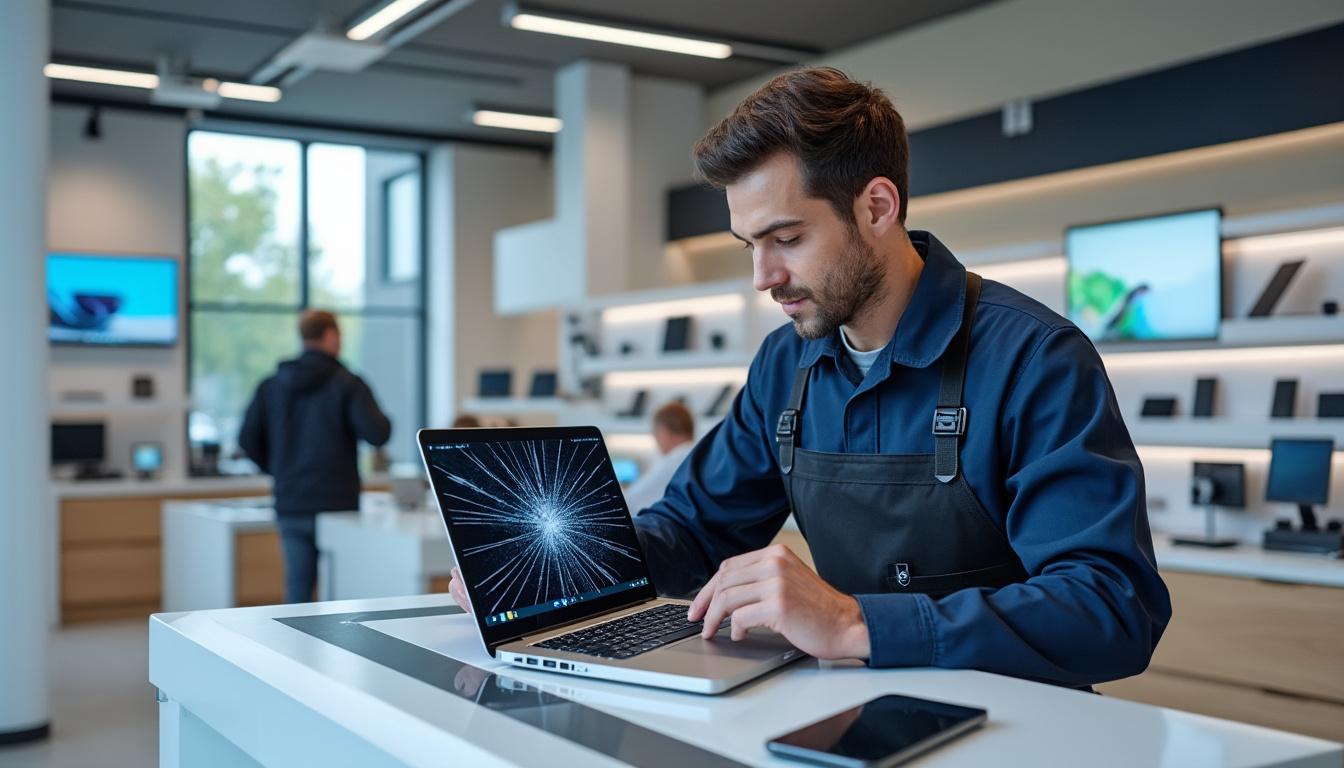
Compatibilité logicielle et performances : quels impacts pour un système d’exploitation non supporté ?
La disparition des mises à jour affecte directement la compatibilité logicielle et les performances. À court terme, la plupart des applications continueront à fonctionner. À moyen et long terme, des nouvelles versions d’applications peuvent exiger des API, des bibliothèques ou des pilotes qui ne sont pas présents sur Windows 10. Cela peut entraîner des erreurs, des plantages ou des limitations fonctionnelles pour des logiciels métiers.
Les pilotes constituent un point critique. Les constructeurs de matériel privilégient souvent le développement de pilotes pour les versions supportées de Windows. Pour des machines anciennes, il devient difficile d’obtenir des pilotes optimisés pour de nouvelles imprimantes, scanners ou cartes réseau, ce qui pèse sur les performances et sur la stabilité. Un cas concret : un cabinet comptable utilisant un scanner de documents vieux de dix ans peut se retrouver sans pilote compatible, rendant des opérations quotidiennes plus longues et fragiles.
La solution technique dépend du profil matériel. Voici un tableau comparatif synthétique des options principales pour prolonger l’usage d’un PC :
| Option | Avantages | Inconvénients |
|---|---|---|
| Mise à niveau officielle vers Windows 11 | Maintien des mises à jour, compatibilité future | Exigences matérielles (TPM 2.0, CPU récent) |
| Programme ESU gratuit (EU) jusqu’octobre 2026 | Correctifs temporaires sans coût | Conditionné à un compte Microsoft, limite temporelle |
| Installation d’une distribution Linux | Performance souvent meilleure sur vieux matériel, mises à jour continues | Courbe d’apprentissage, compatibilité logicielle potentiellement différente |
| ChromeOS Flex | Simple, performant sur machines anciennes | Système propriétaire, dépendance aux services Google |
Pour se repérer, il est utile de vérifier la configuration matérielle. Des guides pratiques existent pour identifier le processeur d’un portable et estimer la compatibilité : quel processeur choisir pour son PC portable. De plus, certaines machines anciennes mais robustes comme le Lenovo ThinkPad X230 ou le Dell Latitude E7440 restent appréciées pour leur fiabilité ; des tests et avis détaillés aident à décider s’il vaut mieux conserver la machine ou investir dans un modèle plus récent (voir par exemple l’analyse du Lenovo ThinkPad X230 et l’avis sur le Dell Latitude E7440).
Sur le plan des performances, les gains ne sont pas toujours évidents en migrant vers Windows 11 sur du matériel ancien. Parfois, une distribution Linux bien choisie redonne de la réactivité et prolonge l’obsolescence matérielle. En revanche, pour des usages exigeants (montage vidéo, virtualisation), un renouvellement matériel reste la solution la plus solide.
Insight : évaluer la compatibilité, la disponibilité de pilotes et l’usage réel (bureautique, métier, multimédia) permet de choisir la stratégie la plus rentable entre mise à niveau, migration ou remplacement.
Mises à jour et sécurité informatique : mesures concrètes pour protéger un PC sous Windows 10 en 2026
Quand le fin de support prive un système des patchs, la réponse n’est pas forcément d’acheter un nouvel ordinateur immédiatement. Il existe un ensemble de mesures techniques et organisationnelles permettant de maintenir un niveau de sécurité acceptable pour un certain temps. Première règle : sauvegarder. Une politique de sauvegardes régulières, avec une copie hors ligne et une copie dans le cloud, réduit l’impact d’un incident.
Ensuite, il est crucial d’appliquer une stratégie de défense en profondeur. Cela comprend l’usage d’un antivirus réputé, la maintenance du navigateur (les navigateurs continuent souvent d’être mis à jour), l’hardening du système (désactivation des services inutiles), et la segmentation réseau pour isoler les machines critiques. Dans un commerce local, séparer les postes clients de la caisse et du back-office sur des VLANs évite la propagation d’un malware.
Pour ceux qui souhaitent prolonger officiellement la période de correctifs, le programme ESU accessible en Europe jusqu’au 13 octobre 2026 offre une solution temporaire mais contraignante : il exige l’utilisation d’un compte Microsoft pour la connexion. Pour les utilisateurs qui préfèrent un compte local, cette condition peut être rédhibitoire. Il est donc recommandé de peser le compromis entre confidentialité et sécurité en fonction du contexte d’utilisation.
Des alternatives techniques existent pour installer Windows 11 sur du matériel non éligible en contournant les vérifications matérielles, grâce à des outils comme Rufus ou des projets communautaires. Ces méthodes peuvent fonctionner, mais comportent des risques: instabilité, incompatibilités futures, et perte potentielle de garantie. Pour un commerce ou une entreprise, cette voie peut être dangereuse si la stabilité est critique.
Une liste de vérifications et actions pratiques pour sécuriser un poste Windows 10 en 2026 :
- Effectuer une sauvegarde complète et vérifiée des données.
- Installer et maintenir un antivirus/EDR et un navigateur à jour.
- Activer le chiffrement disque (BitLocker si disponible) et des mots de passe robustes.
- Segmenter le réseau et limiter les accès externes (RDP, partages SMB).
- Planifier une migration (Linux, ChromeOS Flex ou renouvellement matériel) si nécessaire.
Ces actions, combinées à une surveillance régulière et à des mises à jour applicatives, réduisent significativement les risques d’exploitation. Elles impliquent toutefois une montée en compétence ou le recours à un prestataire pour les utilisateurs moins techniques.
Insight : la sécurité en 2026 repose davantage sur l’architecture et les pratiques que sur l’illusion d’un OS éternellement protégé ; une bonne hygiène numérique prolonge la viabilité d’un poste sous Windows 10.
Alternatives Windows : migration vers Linux, ChromeOS Flex ou solutions hybrides
Lorsque la décision est prise de quitter Windows 10, trois voies principales s’ouvrent : forcer l’installation de Windows 11, migrer vers une distribution Linux conviviale, ou adopter ChromeOS Flex. Le choix dépend du niveau de compétence, des besoins logiciels et du degré de tolérance aux changements d’habitudes.
Linux Mint et Ubuntu sont souvent recommandés pour leur ergonomie et leur large écosystème de logiciels. Pour un utilisateur qui n’utilise qu’un navigateur, un client mail et une suite bureautique, la transition est généralement rapide. Des solutions telles que LibreOffice couvrent la plupart des besoins, et des outils d’émulation ou des machines virtuelles permettent d’exécuter des applications Windows spécifiques si besoin.
ChromeOS Flex a été conçu pour remettre en service des machines vieillissantes. Il est simple à déployer et intègre l’écosystème Google (Gmail, Drive, Chrome). Toutefois, c’est un système plus fermé et centré sur le cloud, ce qui pose des questions de confidentialité et de dépendance aux services Google. Pour des établissements scolaires ou des bureaux très orientés web, ChromeOS Flex est une option très pertinente. Pour des activités sensibles ou nécessitant des logiciels métiers hors web, Linux reste préférable.
Cas pratique : une petite librairie qui exploite un dossier client et des factures quotidiennes sur un Dell Latitude E7440 a choisi, après diagnostic, de migrer vers Linux Mint. L’opération a été réalisée par un prestataire local : les performances ont gagné en réactivité, les imprimantes réseau ont été réinstallées avec des pilotes open-source, et le personnel a reçu une formation de deux heures. Le coût total a été inférieur au renouvellement du matériel prévu.
Pour ceux qui souhaiteraient tester une migration sans engagement, il est recommandé de démarrer en dual-boot ou via une clé USB live pour éprouver la compatibilité et l’ergonomie. Avant de franchir le pas, consulter des guides pratiques pour des opérations annexes (par exemple, comment afficher l’écran d’un smartphone sur un PC) peut aider à garder la productivité : afficher l’écran du smartphone sur PC.
Insight : la migration n’est pas forcément synonyme de rupture : bien planifiée et accompagnée, elle peut améliorer la sécurité, la performance et réduire les coûts d’exploitation à moyen terme.
Forcer Windows 11, remplacer le matériel ou adapter son parc : conseils pratiques et étapes recommandées
Forcer l’installation de Windows 11 sur un vieux PC reste techniquement possible via des outils communautaires. Ces méthodes contournent les contrôles TPM/CPU, mais elles exposent à des risques d’instabilité et à l’absence de garanties. Pour une machine domestique, cela peut être une expérience acceptable. Pour un parc professionnel, il est préférable de suivre une démarche plus structurée.
Étapes recommandées avant toute modification :
- Inventorier le parc et prioriser les postes par criticité métier.
- Vérifier la compatibilité matérielle (CPU, TPM, mémoire) et l’état des disques.
- Évaluer le coût total de possession : MAJ logicielle, temps d’arrêt, formation, remplacement matériel.
- Proposer des scénarios (mise à jour matérielle, migration Linux/ChromeOS, ESU) et tester sur des postes pilotes.
- Mettre en place un plan de reprise et des sauvegardes automatisées avant toute migration.
Une démarche pragmatique consiste à qualifier les postes essentiels (serveurs, caisses, postes de production) et à ne pas expérimenter sur ces éléments sans plan de secours. Les postes secondaires peuvent être testbeds pour l’installation de Linux ou de ChromeOS Flex. L’investissement dans un poste neuf peut parfois se justifier financièrement, mais il est souvent plus économique de prolonger la vie via une migration logicielle pour les machines fonctionnelles et robustes.
Enfin, il faut intégrer la perspective réglementaire et contractuelle : pour des données sensibles, l’absence de patchs système peut poser un problème de conformité. Dans ce cas, le passage à une plateforme maintenue ou à un service managé est préférable. Pour toute opération technique sensible, l’accompagnement par un prestataire évite beaucoup d’erreurs.
Insight : le bon choix combine inventaire, priorisation, tests pilotes et sauvegardes : forcer Windows 11 est une option, mais souvent moins rationnelle qu’une migration maîtrisée ou un renouvellement ciblé.
Est-il risqué d’utiliser Windows 10 en 2026 sans mises à jour ?
Oui : l’absence de correctifs expose à des risques accrus d’attaques. Des mesures de mitigation (sauvegardes, antivirus, segmentation réseau) réduisent le risque, mais la solution pérenne reste la mise à niveau ou la migration.
Quelles alternatives pratiques à Windows 10 existent pour les machines anciennes ?
Les alternatives principales sont Linux (Mint, Ubuntu) pour flexibilité et performance, et ChromeOS Flex pour une expérience simple orientée cloud. Chaque option a des avantages et des limites en termes de compatibilité et de confidentialité.
L’extension ESU européenne est-elle une solution durable ?
L’extension ESU gratuite jusqu’au 13 octobre 2026 offre un sursis utile, mais elle est temporaire et conditionnée à un compte Microsoft. Elle permet d’étaler une migration et d’organiser une transition sécurisée.
Peut-on installer Windows 11 sur un vieux PC sans difficultés ?
Des outils permettent de contourner les contrôles de compatibilité, mais ils comportent des risques d’instabilité et ne garantissent pas le maintien des futures mises à jour. Tester sur un poste non crucial est recommandé.

