Passer un ancien PC à Windows 11 suscite autant d’espoir que d’appréhension : maintenir la sécurité après la fin du support de Windows 10, préserver ses applications, et améliorer les performances sans dépenser pour une nouvelle machine sont des objectifs courants. Cet article examine, point par point, les solutions réelles pour réussir une installation de Windows 11 sur une machine qui ne satisfait pas officiellement tous les prérequis matériels, tout en évaluant les risques et les alternatives. Il s’appuie sur des procédures éprouvées (vérifications UEFI/TPM, création d’une clé USB bootable, modification du registre, installation sur disque secondaire) et met en lumière des cas concrets rencontrés en boutique et en dépannage. Le ton reste méthodique et orienté vers l’action : vérifications pratiques, outils recommandés, stratégies de sauvegarde, optimisation des drivers et du BIOS, et scénarios de repli.
- Vérifier avant d’agir : contrôler TPM, Secure Boot, UEFI, RAM et espace disque.
- Sauvegarder systématiquement : image système et sauvegardes externes avant toute manipulation.
- Trois voies possibles : assistant officiel, modification du registre, clé USB bootable avec outils qui contournent les vérifications.
- Optimiser le BIOS et les drivers : mise à jour du firmware, pilotes fournisseur, test sur disque secondaire.
- Alternatives : rester sur Windows 10 avec ESU, migrer vers Linux léger ou Chrome OS Flex si le matériel est vraiment ancien.
Vérifier la compatibilité matérielle et les prérequis pour Windows 11 sur un ancien PC
Avant toute tentative d’installation, il est indispensable d’évaluer la compatibilité réelle du PC et d’identifier les points bloquants. Les prérequis matériels de Windows 11 incluent, entre autres, un processeur 64 bits pris en charge, au moins 4 Go de RAM, 64 Go de stockage, UEFI avec Secure Boot, et un module TPM 2.0 actif. Dans la pratique, deux éléments reviennent le plus souvent : TPM et Secure Boot. Leur absence peut entraîner le message de refus lors de la vérification.
La première étape consiste à lancer l’outil de diagnostic officiel et à noter exactement les erreurs affichées. Ensuite, accéder au BIOS/UEFI (touche F2, Suppr, ESC, ou F12 selon la machine) permet souvent de résoudre la situation en activant des options comme fTPM (pour AMD), PTT (pour Intel) ou « Security Device ». Si Secure Boot est désactivé, il suffit souvent de le réactiver après avoir configuré le mode UEFI (plutôt que Legacy/CSM).
Exemple concret : un client fictif, Luc, utilise un portable 2016 avec un i5 et 8 Go de RAM. L’outil de compatibilité indiquait « TPM non détecté ». Dans l’UEFI, l’option fTPM était désactivée par défaut. Après activation et redémarrage, la vérification passait. Ce type de cas illustre qu’un PC déclaré « non compatible » peut parfois ne l’être que pour des réglages mineurs.
Il faut aussi vérifier l’espace disque. L’installateur réclame souvent 25–30 Go disponibles pour une installation fluide. Sur un disque presque plein, la performance et l’installation risquent d’échouer. Enfin, s’assurer que la licence Windows 10 est bien liée au compte Microsoft simplifie l’activation post-migration.
Une analyse technique plus poussée impliquera la vérification des pilotes existants : des drivers très anciens peuvent empêcher le bon fonctionnement après mise à jour. Il est conseillé de noter les périphériques critiques (carte réseau, carte graphique, imprimante) et de repérer leurs pilotes sur le site du fabricant avant d’entamer la mise à jour.
Insight final : souvent, l’écueil n’est pas une incompatibilité matérielle majeure mais un réglage UEFI/TPM mal activé. Une vérification méthodique de ces paramètres résout fréquemment le blocage.
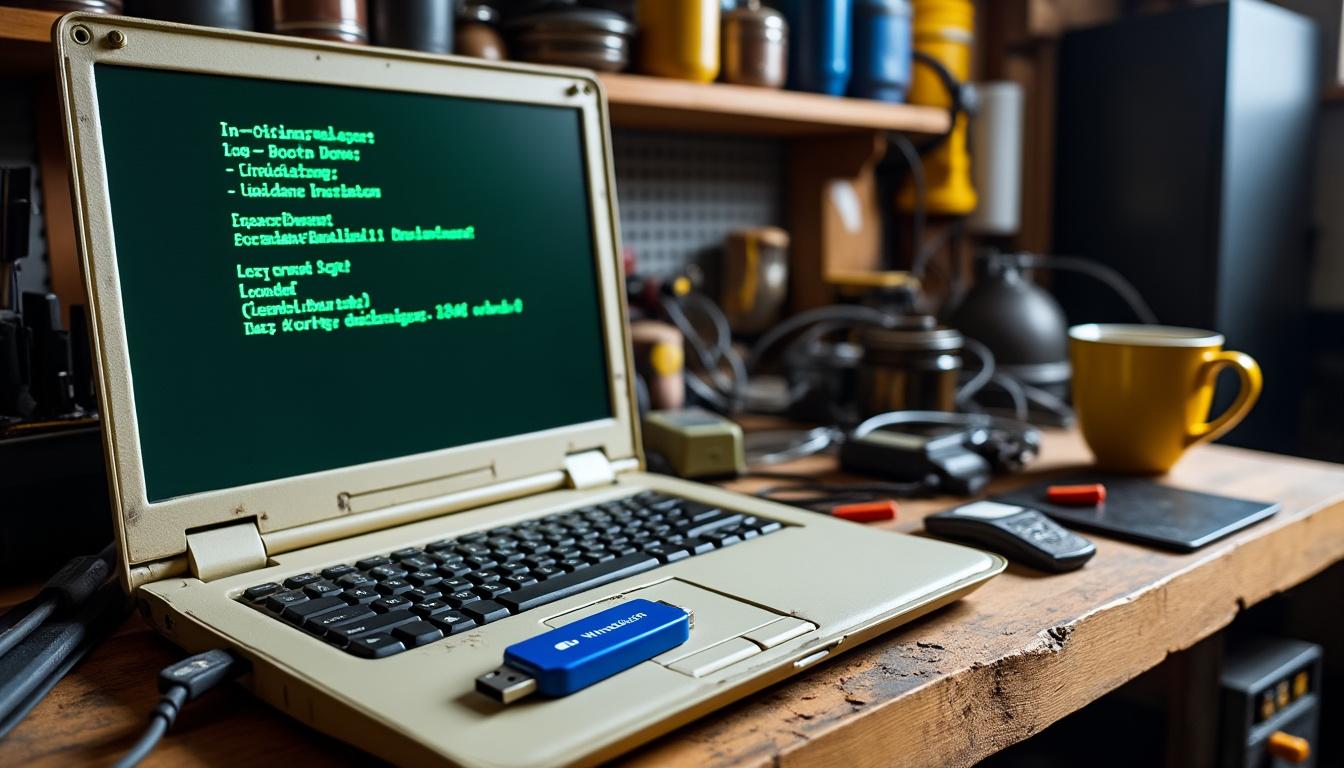
Méthodes d’installation sur un PC non compatible : assistant, registre et clé USB
Installer Windows 11 sur un ancien PC peut suivre plusieurs trajectoires en fonction du niveau d’expertise et du degré de « contournement » souhaité. Trois méthodes principales se dégagent : la voie officielle (assistant de mise à niveau), la modification de registre documentée par Microsoft pour autoriser certains PC, et la création d’une clé USB bootable qui supprime les vérifications. Chacune possède des avantages et des risques.
Méthode officielle : télécharger l’Assistant d’installation Windows 11 depuis Microsoft et l’exécuter. Cette solution est la moins intrusive. Elle vérifie la compatibilité, télécharge les fichiers et lance la mise à niveau. Parfois l’assistant accepte des configurations que Windows Update avait refusées. C’est la première méthode à tester, surtout si l’ancien PC frôle les prérequis matériels.
Méthode registre : pour des cas où le processeur ou le TPM sont signalés comme incompatibles, la création de la clé de registre AllowUpgradesWithUnsupportedTPMOrCPU (valeur 1) dans HKEY_LOCAL_MACHINESYSTEMSetupMoSetup permet de forcer l’installation depuis l’environnement Windows. Procédure : ouvrir regedit, créer la clé MoSetup si absente, ajouter la valeur DWORD 32 bits et l’activer. Ensuite, lancer setup.exe depuis l’ISO monté. Cette méthode suit une documentation Microsoft et reste moins agressive qu’un formatage.
Méthode clé USB : télécharger l’ISO officiel puis créer une clé bootable. Des outils comme Rufus proposent désormais des options pour ignorer TPM, Secure Boot, ou certaines restrictions CPU. Lors de la création, il est possible de sélectionner ces options et de démarrer le PC depuis la clé pour effectuer une installation propre ou une mise à niveau. Cette voie est la plus robuste si la machine refuse la mise à niveau depuis Windows.
Exemples concrets : Luc a d’abord tenté l’assistant, qui a échoué. La modification du registre a alors permis une mise à niveau sans perte de données. Un autre scénario rencontré en boutique a nécessité la clé USB car l’UEFI de l’ordinateur était trop ancien et refusait tout lancement depuis l’ISO monté sous Windows.
Risques et recommandations : toujours procéder à une sauvegarde complète avant d’appliquer ces manipulations. Ne jamais ignorer les messages d’alerte sans comprendre leur cause. Garder en tête que Microsoft peut afficher un avertissement et ne garantit pas le support futur pour ces machines. Malgré tout, beaucoup d’utilisateurs continuent de recevoir les mises à jour mensuelles après une installation forcée.
Insight final : la méthode la plus adaptée dépend du profil matériel et du confort technique ; débuter par l’assistant, puis passer au registre, et enfin à la clé USB est une progression logique et sécurisée.
Optimisation, drivers et BIOS : préparer le système pour des performances stables
Après une installation ou avant toute migration, l’optimisation du BIOS/UEFI et des drivers conditionne la qualité d’usage et les performances. Les anciens BIOS peuvent nécessiter une mise à jour pour corriger des bugs et activer des fonctions modernes. Il est recommandé de consulter le site du fabricant pour télécharger le firmware le plus récent et lire les notes de version.
Pour les drivers, privilégier les sources officielles : pages support des constructeurs pour la carte mère, le chipset, la carte réseau et la carte graphique. Les pilotes génériques fournis par Windows peuvent suffire dans certains cas, mais un pilote constructeur assure souvent une stabilité et des performances supérieures.
Tableau récapitulatif des composants critiques et des actions de préparation :
| Composant | Risque | Action recommandée |
|---|---|---|
| Chipset / BIOS | Incompatibilités UEFI, plantages | Vérifier firmware, activer UEFI/Secure Boot, mettre à jour si disponible |
| Carte réseau | Perte d’accès Internet après mise à jour | Télécharger le driver constructeur et l’avoir sur clé USB |
| GPU | Performances graphiques dégradées | Installer les pilotes officiels ou drivers Microsoft WHQL |
| TPM / Sécurité | Absence de fonctions de sécurité avancées | Activer fTPM/PTT si disponible, documenter le changement |
Liste de vérifications avant mise à jour :
- Créer une image système complète.
- Télécharger les pilotes essentiels et les copier sur une clé USB.
- Mettre à jour le BIOS/UEFI si une version stable est disponible.
- Vérifier la santé du disque (SMART) et defragmenter si HDD.
- Vérifier l’alimentation : un bloc vieillissant peut provoquer des plantages pendant l’install—guide utile disponible pour identifier l’alimentation.
Exemple pratique : en boutique, un PC avec un SSD SATA ancien affichait des ralentissements après mise à jour. La mise à jour du firmware du SSD et l’installation d’un driver de chipset récent ont permis un gain tangible de réactivité. Autre cas fréquent : l’USB qui ne reconnaît pas certains appareils après la migration. Pour ces problèmes, des diagnostics sur les ports et les drivers USB corrigent souvent la situation ; un guide sur la reconnaissance smartphone-PC s’avère utile pour régler ces interactions.
Insight final : une migration bien préparée côté BIOS et drivers minimise les risques d’instabilité et maximise les performances sur un ancien PC.
Stratégies de sauvegarde, dual-boot et tests pour sécuriser la migration
Une stratégie de sauvegarde robuste est le pilier d’une migration rassurée. Il faut distinguer les sauvegardes de fichiers (documents, photos) des images système complètes. Une image permet de restaurer exactement l’état précédent en cas d’échec, tandis que des sauvegardes de fichiers facilitent la récupération rapide des données importantes.
Le double démarrage (dual-boot) ou l’installation de Windows 11 sur un second SSD constituent des approches très pertinentes pour tester sans risque. En conservant Windows 10 sur le disque principal et en installant Windows 11 sur un second disque, il devient possible d’évaluer la compatibilité des applications et la stabilité du système tout en gardant un environnement de travail fonctionnel.
Étapes pratiques de sécurisation :
- Créer une image complète du disque système (Outil Windows ou logiciel tiers comme Macrium Reflect).
- Copier les fichiers critiques sur un disque externe ou un cloud sécurisé.
- Si possible, cloner le disque sur un nouveau SSD pour tester l’installation sans toucher au disque d’origine.
- Préparer une clé USB de récupération Windows 10 au cas où un retour en arrière serait nécessaire.
Cas réel illustratif : une PME locale a testé Windows 11 sur un second SSD pendant deux semaines avant de généraliser la mise à jour. Le service informatique a détecté rapidement des incompatibilités d’un logiciel métier et a préféré retarder la bascule pour négocier une mise à jour avec l’éditeur. Cette approche a évité une panne de production et a montré la valeur du test préalable.
Licences et activation : une licence numérique liée à un compte Microsoft simplifie la réactivation. Si la clé est liée au matériel, il est prudent de noter le type d’activation et les clés avant toute opération.
Insight final : procéder par étapes, avec sauvegardes et tests sur disque secondaire, réduit considérablement le stress de la migration et permet de prendre des décisions éclairées après évaluation pratique.
Risques, conséquences et alternatives : quand ne pas forcer l’installation de Windows 11
Forcer l’installation de Windows 11 sur un ancien PC comporte des conséquences à connaître avant de se lancer. Microsoft avertit que les machines non compatibles peuvent ne pas recevoir toutes les mises à jour futures et ne bénéficient pas du support officiel. Sur le plan pratique, cela peut se traduire par des problèmes de stabilité, des pilotes incompatibles, ou l’absence de correctifs pour certaines vulnérabilités.
La sécurité est un point crucial. En contournant le TPM ou Secure Boot, la machine peut ne pas profiter intégralement des briques de sécurité pour lesquelles Windows 11 a été conçu. Pour des usages sensibles (comptes bancaires, données professionnelles), le choix de la prudence est pertinent.
Alternatives à considérer si l’ancien PC est réellement limité :
- Rester sur Windows 10 tant que le support existe (ESU offre un sursis limité jusqu’en octobre 2026 pour certains),
- Migrer vers une distribution Linux légère pour redonner une seconde vie au matériel,
- Tester Chrome OS Flex pour une expérience orientée web et peu gourmande en ressources,
- Investir dans un nouveau PC compatible si la performance et la sécurité sont critiques.
Un dernier aspect à mesurer est le rapport coût/bénéfice. Sur un PC ancien déjà lent, forcer Windows 11 risque d’empirer l’expérience utilisateur. Parfois, une migration vers un système plus léger offre un meilleur confort sans efforts d’adaptation compliqués.
Insight final : forcer Windows 11 est pertinent lorsque l’appareil est encore performant et que les sauvegardes, tests et mises à jour de drivers sont possibles. Sinon, une alternative (Linux ou Chrome OS Flex) peut offrir une solution plus cohérente et économique.
Que faire avant d’essayer d’installer Windows 11 sur un ancien PC ?
Faire une sauvegarde complète, vérifier UEFI/TPM/Secure Boot, télécharger les pilotes essentiels et préparer une clé USB de récupération. Tester l’activation de fTPM/PTT dans le BIOS et vérifier l’espace disque disponible.
Est-ce dangereux d’activer AllowUpgradesWithUnsupportedTPMOrCPU dans le registre ?
Cette clé documentée permet de forcer la mise à niveau. Le risque principal est la perte de support officiel et d’éventuelles incompatibilités de drivers. Une sauvegarde complète réduit l’impact.
Les mises à jour continueront-elles d’arriver sur un PC non compatible ?
Beaucoup d’utilisateurs reçoivent les mises à jour mensuelles, mais Microsoft ne garantit pas la livraison future des mises à jour sur les machines non compatibles.
Quelles alternatives si le PC devient trop lent après l’installation ?
Revenir à une image système de Windows 10, migrer vers Linux léger ou Chrome OS Flex, ou remplacer le disque par un SSD sont des options viables selon le diagnostic.