
Dans un monde où les usages informatiques se diversifient, la cohabitation de plusieurs systèmes d’exploitation sur un même poste devient une pratique courante pour les professionnels et les passionnés. Cet article examine, de façon méthodique et pratique, la possibilité d’avoir Linux et Windows sur le même PC sans subir d’ennuis majeurs. Il met en lumière les étapes techniques clefs — partitionnement, gestion de disque, configuration BIOS/UEFI — et propose des solutions alternatives comme la virtualisation ou WSL pour préserver la compatibilité. Des cas concrets illustrent les risques réels et les remèdes simples : sauvegarde, création d’un support de démarrage, configuration du chargeur GRUB et stratégies de synchronisation de fichiers. La perspective est orientée vers une approche pragmatique, adaptée tant aux machines récentes qu’aux PC plus anciens.
- Dual boot reste la solution la plus flexible pour alterner Windows et Linux selon les tâches.
- La compatibilité matérielle et la gestion de disque sont des prérequis avant toute opération.
- WSL et la virtualisation offrent une alternative sûre quand le multiboot semble risqué ou lourd.
- Les mises à jour Windows peuvent affecter le chargeur de démarrage : plan de sauvegarde impératif.
- La configuration correcte du bios/uefi et du partitionnement minimise les problèmes.
Guide complète pour installer Linux aux côtés de Windows : préparation et choix de distribution
Avant d’engager tout travail de partition ou d’installation, il est indispensable d’établir une check-list de préparation. Sauvegarder les données, vérifier la compatibilité du matériel, et comprendre l’architecture du disque sont des étapes non négociables. La gestion de disque sous Windows (Disk Management) permet de réduire une partition existante sans effacer les données, mais pour un contrôle fin il est recommandé d’utiliser GParted depuis un live USB.
La sélection de la distribution Linux doit être guidée par les besoins : Ubuntu ou Linux Mint pour une grande compatibilité et un bon support matériel, Fedora pour des outils récents, Debian pour la stabilité. Pour une machine modeste ou ancienne, des distributions légères (Xubuntu, Lubuntu) réduiront les risques de lenteurs. La table de partitionnement prévue doit inclure une partition racine (ext4), éventuellement une partition /home séparée pour isoler les données, et une partition swap si la RAM est limitée.
Étapes préalables : sauvegarde, ISO et clé bootable
La création d’une clé USB bootable est simple avec des outils comme Rufus ou Etcher. Téléchargez l’ISO officiel de la distribution choisie et écrivez-le sur la clé. Test sur machine réelle depuis le menu de démarrage permet de vérifier que la distribution détecte le matériel (carte Wi‑Fi, GPU, audio). Si des périphériques critiques ne sont pas reconnus, vérifier la communauté et les forums est utile avant d’aller plus loin.
Un exemple concret : une petite PME fictive, “Atelier Pixel”, a voulu tester Linux en parallèle de Windows pour des tâches serveur et dev. La démarche méthodique adoptée — sauvegarde externe, vérification des drivers, réalisation d’un live test — a permis d’éviter toute perte et de confirmer la compatibilité réseau et imprimante avant l’installation définitive.
En complément, il faut évaluer la politique de support de Windows sur la machine : la capacité à continuer d’utiliser Windows 10 en 2026 peut influencer le choix d’un dual boot ou d’une migration vers Linux. Pour un éclairage sur la durée de vie de Windows 10, consulter un article pratique sur la poursuite d’utilisation de Windows 10 en 2026 peut aider à décider de rester en dual boot ou de migrer totalement vers Linux : poursuivre Windows 10 en 2026.
Fil conducteur : garder à l’esprit que chaque ordinateur a une histoire matérielle (bios/uefi, mises à jour firmware). Une préparation méthodique réduit considérablement les risques d’incident. Insight final : la préparation est la clé d’un dual boot sans surprise.
Installer Ubuntu en dual boot avec Windows : étapes pratiques, partitionnement et gestion du chargeur
Ce segment détaille la procédure exacte pour installer Ubuntu aux côtés d’un Windows déjà présent. L’opération se décompose en plusieurs phases : préparation du disque, configuration BIOS/UEFI, installation de Linux sur des partitions dédiées, puis gestion du chargeur GRUB. Le partitionnement et la gestion de disque sont au centre de l’opération, car une erreur peut engendrer une perte de données.
Partitionnement conseillé et exemples de tailles
Voici un exemple de répartition adaptée à un usage mixte bureau / développement. La table ci‑dessous présente des recommandations générales basées sur des configurations courantes.
| Partition | Point de montage | Taille recommandée | Usage |
|---|---|---|---|
| EFI (si UEFI) | /boot/efi | 300-500 Mo | Chargeur de démarrage partagé entre Windows et Linux |
| Racine | / | 20-40 Go | Système et applications |
| /home | /home | variable (30 Go+) | Données utilisateur |
| swap | swap | 1-2x RAM (ou 2-8 Go) | Suspension et soutien mémoire |
Sur un disque moderne en UEFI, il faut s’assurer que la partition EFI existe et qu’elle n’est pas corrompue. Lors de l’installation d’Ubuntu, choisir « Installer à côté de Windows » est souvent suffisant pour un profil standard, mais l’option « Autre chose » offre un contrôle précis pour experts ou cas particuliers.
GRUB et gestion du multiboot
GRUB est installé généralement par défaut et détecte Windows. Il faut toutefois être vigilant avec les mises à jour majeures de Windows qui peuvent réécrire le chargeur. Si un incident survient, la réinstallation de GRUB depuis un live USB est la procédure habituelle. Un cas fréquent observé dans les boutiques techniques : une mise à jour de Windows modifie l’ordre de démarrage dans le BIOS, rendant Windows prioritaire et masquant Linux. La solution est de remettre l’ordre d’amorçage dans le BIOS/UEFI ou de restaurer GRUB.
En pratique, pour les machines anciennes, l’installation de Windows 11 peut poser des contraintes de compatibilité. Si le PC est ancien, vérifier la faisabilité d’installer Windows 11 avant de prévoir un dual boot est sage : un guide utile aborde l’installation de Windows 11 sur du matériel ancien et les difficultés potentielles, ce qui peut influer sur la stratégie multiboot : installer Windows 11 sur un vieux PC.
Étude de cas : “Bricotech”, petite enseigne de réparation, a mis en place un script de sauvegarde automatique avant toute opération de partitionnement. Résultat : zéro donnée perdue après plusieurs installations de test sur des postes client. Insight final : le contrôle du partitionnement et la maîtrise de GRUB garantissent un multiboot durable.
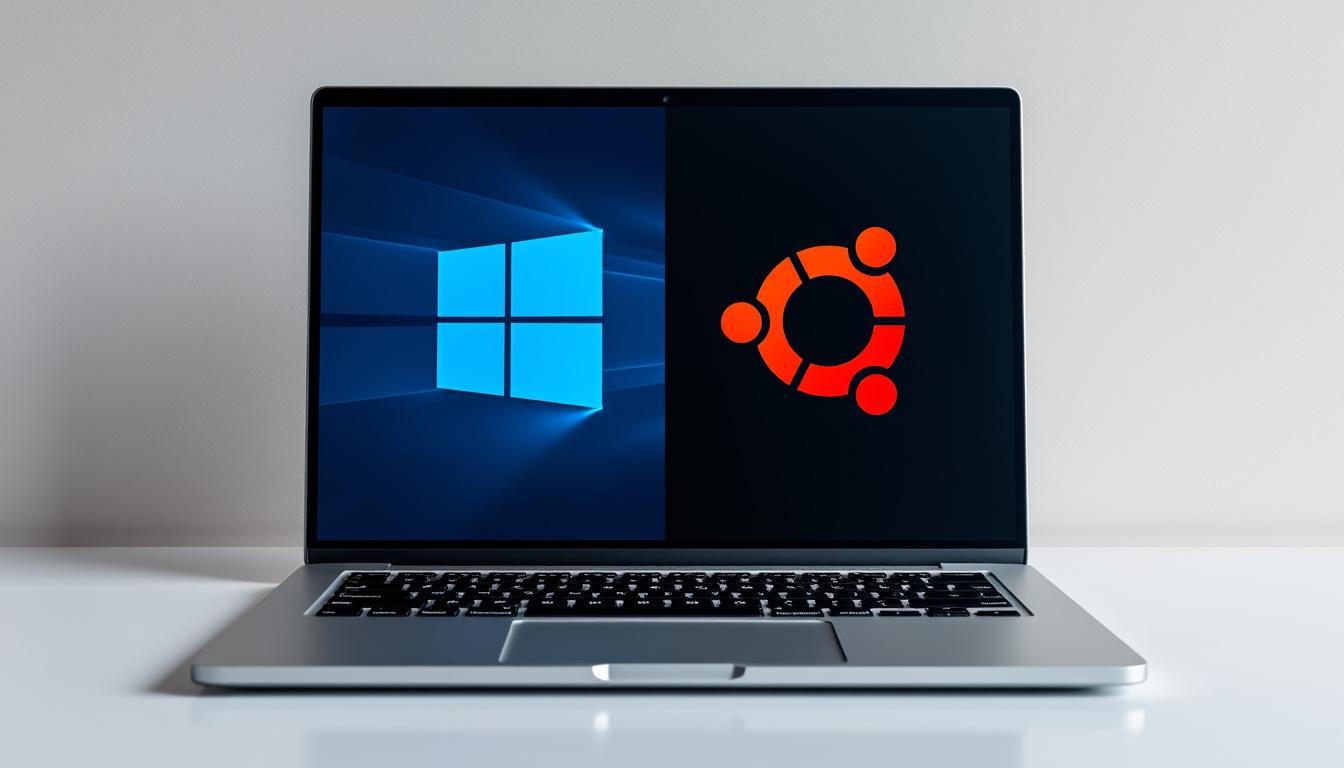
Virtualisation et WSL : alternatives au dual boot pour garder la compatibilité
Pour ceux qui souhaitent éviter le risque lié au multiboot, la virtualisation et WSL (Windows Subsystem for Linux) sont des solutions efficaces. WSL2 fournit un noyau Linux réel dans une machine virtuelle légère et permet d’exécuter des outils en ligne de commande Linux directement sous Windows. C’est une option particulièrement pertinente pour les développeurs qui ont besoin d’un environnement Linux sans redémarrer.
WSL vs VM complète : avantages et limites
WSL2 se distingue par sa simplicité d’installation (commande unique : wsl –install) et son intégration au système de fichiers Windows. Les performances I/O et réseau sont améliorées par rapport à WSL1, mais WSL n’offre pas toujours la même gestion matérielle qu’une VM complète (accès GPU ou USB parfois limité). Pour des applications graphiques lourdes ou des tests de noyau, Hyper‑V, VirtualBox ou VMware restent préférables.
La virtualisation présente des avantages : snapshots, isolation complète, possibilité d’allouer CPU et RAM dédiés. En revanche, elle consomme des ressources et nécessite un disque plus volumineux pour stocker l’image. Un exemple concret : un développeur frontend utilise WSL2 pour les outils de build et une VM Ubuntu pour tester des environnements proches de production. Cette combinaison offre flexibilité et sécurité.
Pour les professionnels en point de vente, comme un vendeur en boutique qui conseille des clients, proposer WSL comme solution « test » est souvent judicieux : cela évite de toucher à la partition principale et permet une découverte sans risque. Insight final : WSL et VMs réduisent le besoin de dual boot tout en conservant la compatibilité des outils.
Interopérabilité, synchronisation et gestion des données entre Linux et Windows
Le partage de fichiers est un point critique dans une configuration multi‑OS. Windows utilise principalement le système de fichiers NTFS, alors que Linux privilégie ext4. Linux peut monter des partitions NTFS en lecture/écriture via ntfs-3g, mais il est important de vérifier l’intégrité après des opérations sensibles. Pour des échanges fréquents, une partition dédiée en NTFS accessible par les deux systèmes est une option pratique.
Stratégies de synchronisation et outils pratiques
Plusieurs solutions existent pour garder les données cohérentes : services cloud (OneDrive, Dropbox), outils open source (Syncthing) ou partages réseau Samba. Syncthing offre synchronisation en peer-to-peer, sans dépendre d’un tiers. Samba permet d’exposer un répertoire Linux comme un partage Windows. Une règle essentielle : éviter d’utiliser simultanément la même partition depuis les deux OS sans démontage correct pour éviter la corruption.
- Créer une partition NTFS pour données partagées et y stocker projets, documents bureautiques et médias.
- Utiliser un cloud sécurisé pour sauvegardes automatiques et restauration rapide en cas d’incident.
- Mettre en place des snapshots pour les machines virtuelles critiques afin de revenir en arrière en cas d’erreur.
Exemple : une agence de communication fictive a choisi une partition NTFS partagée pour leurs fichiers clients et utilise Syncthing pour synchroniser les postes portables des collaborateurs. Résultat : accès fluide depuis Windows et Linux, et récupération rapide en cas de panne. Insight final : une stratégie de données bien pensée réduit considérablement les frictions entre systèmes.
Sécurité, pilotes, maintenance et bonnes pratiques pour un multiboot fiable
Un système multiboot nécessite une attention continue : mises à jour, pilotes et sauvegardes sont des éléments critiques. Les pilotes propriétaires GPU (NVIDIA, AMD) peuvent poser des soucis sous Linux ; vérifier la compatibilité et la disponibilité des drivers est donc une étape à ne pas négliger. Sous Linux, le gestionnaire de paquets de la distribution facilite l’installation de pilotes et mises à jour.
Gérer les mises à jour et les risques
Windows Update est connu pour réécrire parfois le chargeur d’amorçage. Pour minimiser l’impact, consigner une procédure de restauration de GRUB et garder une clé USB live prête permet de réparer rapidement un démarrage bloqué. De plus, effectuer des sauvegardes régulières (locales et cloud) évite des pertes en cas d’erreur humaine ou panne matérielle.
Maintenance recommandée :
- Vérifier et sauvegarder avant toute mise à jour majeure de Windows.
- Tenir un journal des modifications : firmware, BIOS/UEFI, partitions.
- Tester les mises à jour de pilote sur une VM ou un poste de test avant déploiement.
Cas concret : un atelier de réparation rapportait qu’une mise à jour UEFI mal appliquée avait rendu plusieurs machines incapables de booter. Grâce à une procédure de restauration et à des images système, la remise en service a été rapide. Insight final : la prévention et la documentation sont les meilleurs remparts contre les incidents multiboot.
Peut-on accéder aux fichiers Windows depuis Linux sans risque ?
Oui, Linux peut monter des partitions NTFS en lecture-écriture via ntfs-3g. Pour éviter la corruption, s’assurer que Windows est complètement éteint (pas en mode veille hybride) et démonter correctement la partition sous Linux.
Le dual boot affecte-t-il les performances du PC ?
Non, le dual boot n’impacte pas les performances tant qu’une seule instance du système est active. L’utilisation de ressources dépend de l’OS en cours d’exécution.
Que faire si Windows efface GRUB après une mise à jour ?
Démarrer sur une clé USB live, monter la partition système et réinstaller GRUB. Des outils comme Boot-Repair simplifient cette opération pour les utilisateurs novices.
WSL suffit-il pour remplacer un dual boot ?
Pour la plupart des tâches de développement et d’administration, WSL2 est suffisant. Pour des tests bas niveau, accès matériel spécifique ou environnements graphiques lourds, une VM ou un dual boot reste préférable.

